日本語
日本語 『バイオハザード RE:2』は、緊張感のある探索や謎解き、限られた物資を管理しながら生き延びるサバイバルホラーが魅力のPCゲームです。レオン編とクレア編を初めて遊ぶ場合はもちろん、高難易度や追加モードに挑戦する場合も、じっくり遊び込めます。
OSLinkを利用すれば、PCで起動している『バイオハザード RE:2』をスマートフォンへストリーミングし、PCから離れた場所でもプレイできます。本記事では、ゲームの入手方法、OSLinkのインストール、接続手順、操作設定、よくある質問を順番に解説します。
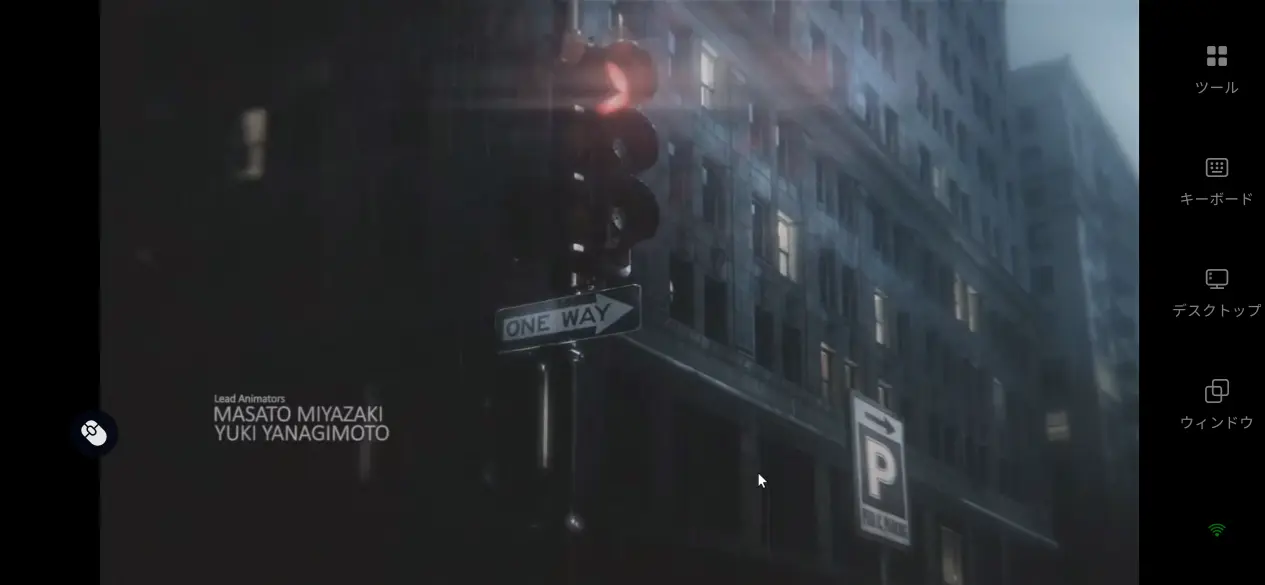
1. PC版『バイオハザード RE:2』の入手方法
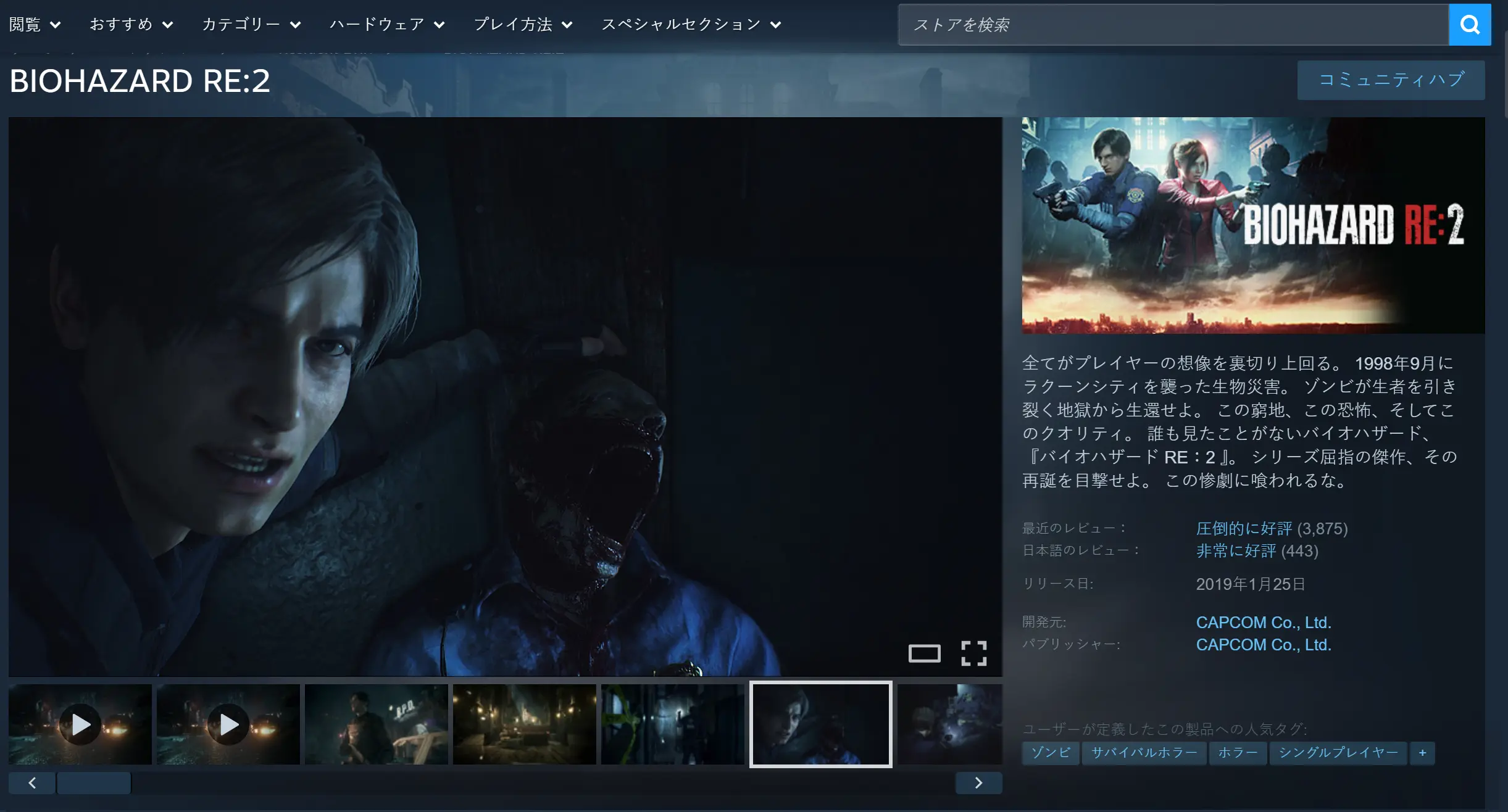
Steam
Steamクライアントで『Resident Evil 2』を検索し、購入後にダウンロードしてください。
CAPCOM公式ストア
CAPCOM公式ストアでゲームを購入し、CAPCOMアカウントと連携すると、配信中のDLCや追加コンテンツを利用できます。
2. PC・スマートフォンへのOSLinkインストール方法
PC版のインストール
PCの電源を入れ、OSLinkをバックグラウンドで起動します。その後、Steamから『バイオハザード RE:2』を起動してください。
あらかじめタイトル画面まで進めておくと、スマートフォンから接続した後すぐにプレイできます。
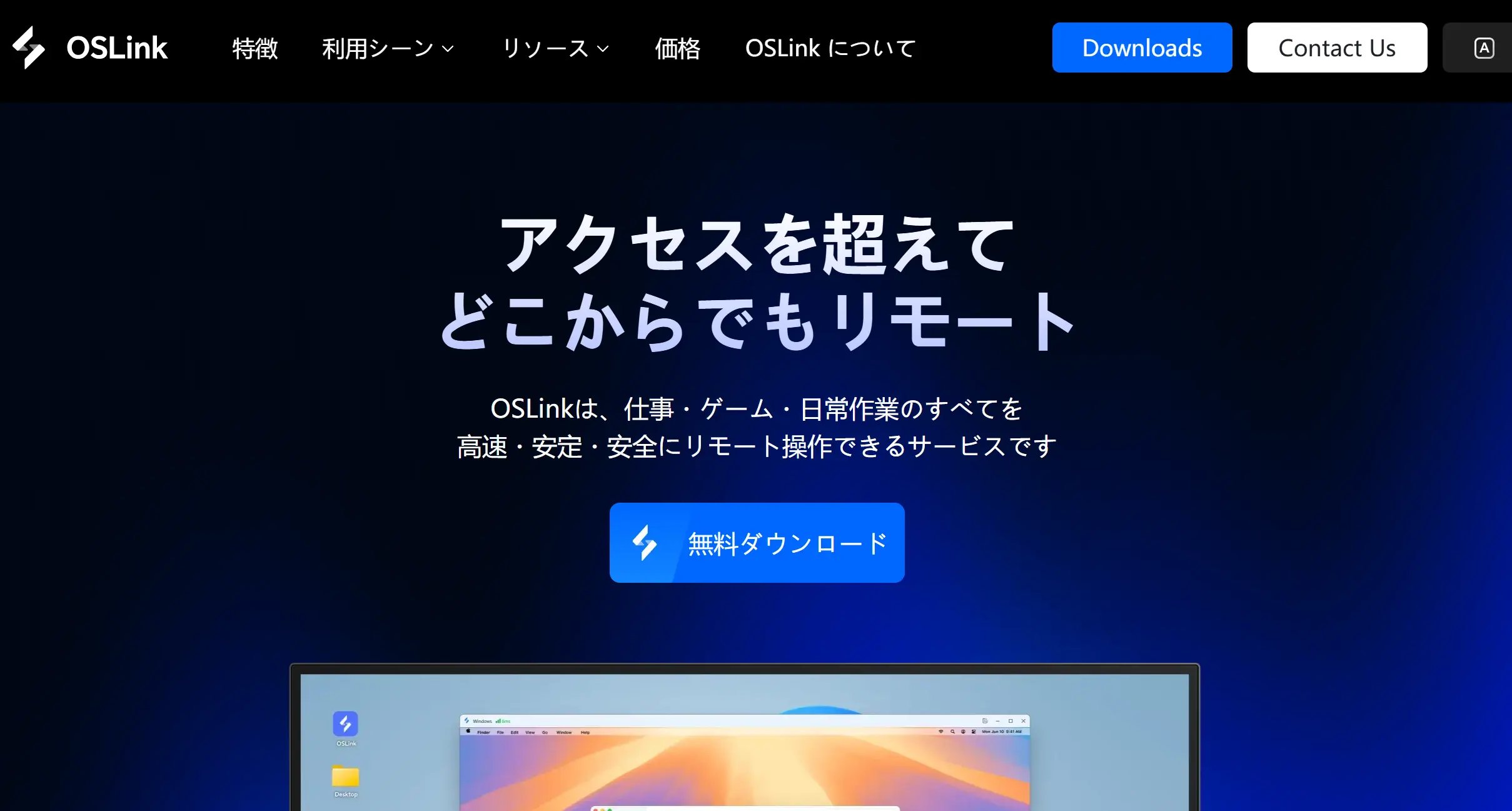
スマートフォン版のインストール
Androidはアプリストアから、iPhone・iPadはApp StoreからOSLinkをインストールできます。
PCと同じアカウントでログインすると、オンライン状態のPCが自動的に検出されます。複雑なペアリング設定は不要で、そのまま簡単に接続できます。
3. OSLinkを使ってスマートフォンから『バイオハザード RE:2』を起動する手順
手順1
まずPCでSteamまたはCAPCOMのランチャーを起動し、『バイオハザード RE:2』を立ち上げます。ゲームはタイトル画面のままで問題ありません。セーブデータを読み込む必要はなく、そのままゲーム画面を表示した状態にしておきます。
手順2
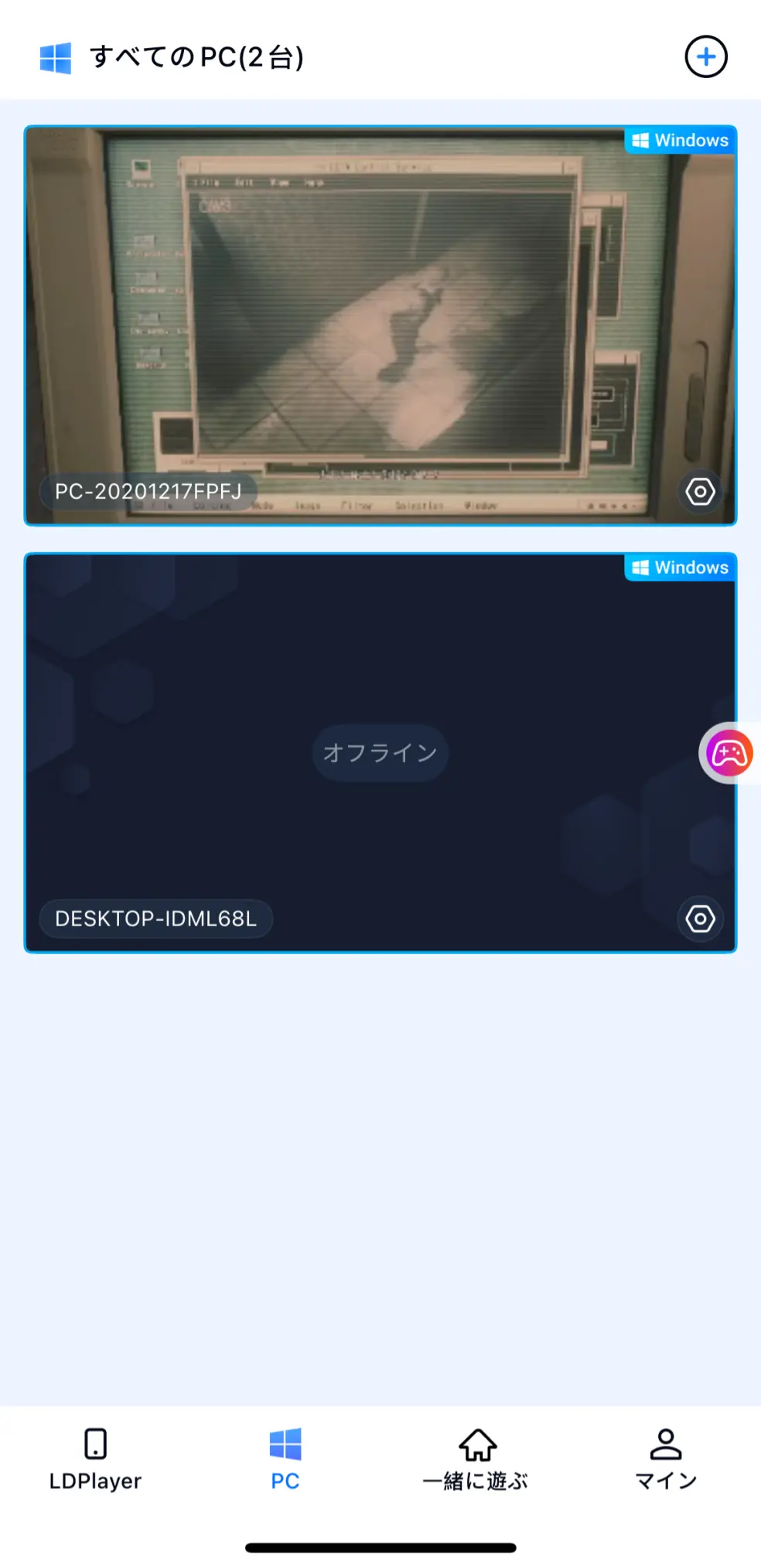
スマートフォンでOSLinkアプリを起動します。ホーム画面には、同じアカウントでログインしているPCが一覧表示されます。接続したいPCをタップすると、数秒でデスクトップ画面がスマートフォンへ表示されます。
手順3
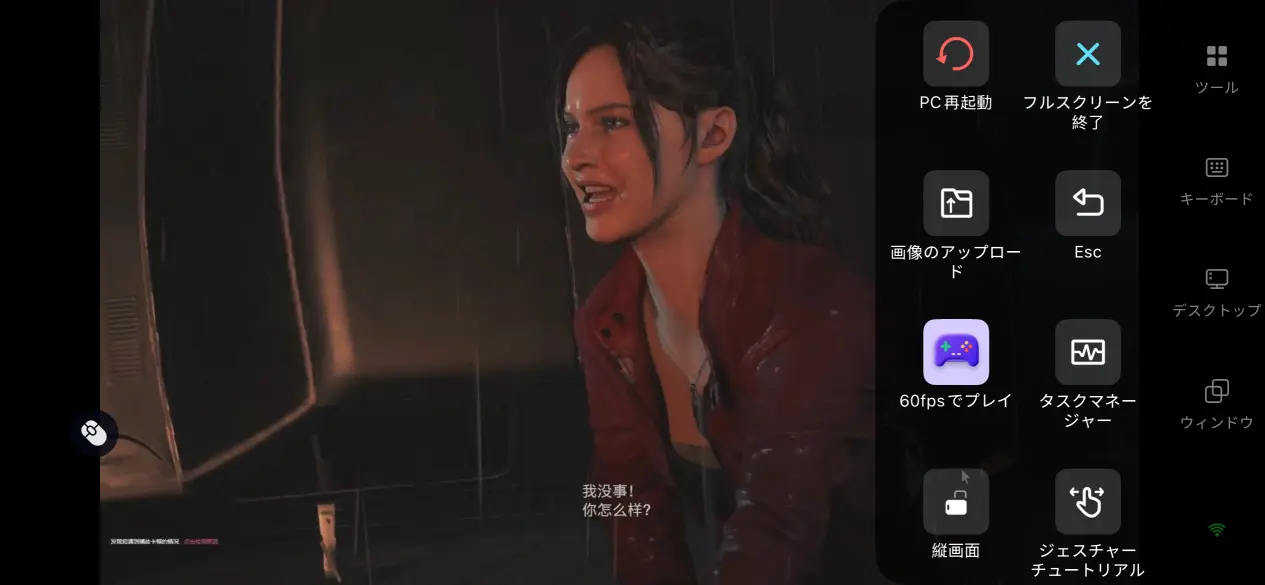
接続後はサイドツールバーを開き、60FPSゲームモードへ切り替えましょう。このモードでは、『バイオハザード RE:2』の暗い通路や屋内エリアに合わせて映像エンコードが自動的に最適化され、暗部で発生しやすい残像感を抑えながら、より鮮明な映像でプレイできます。
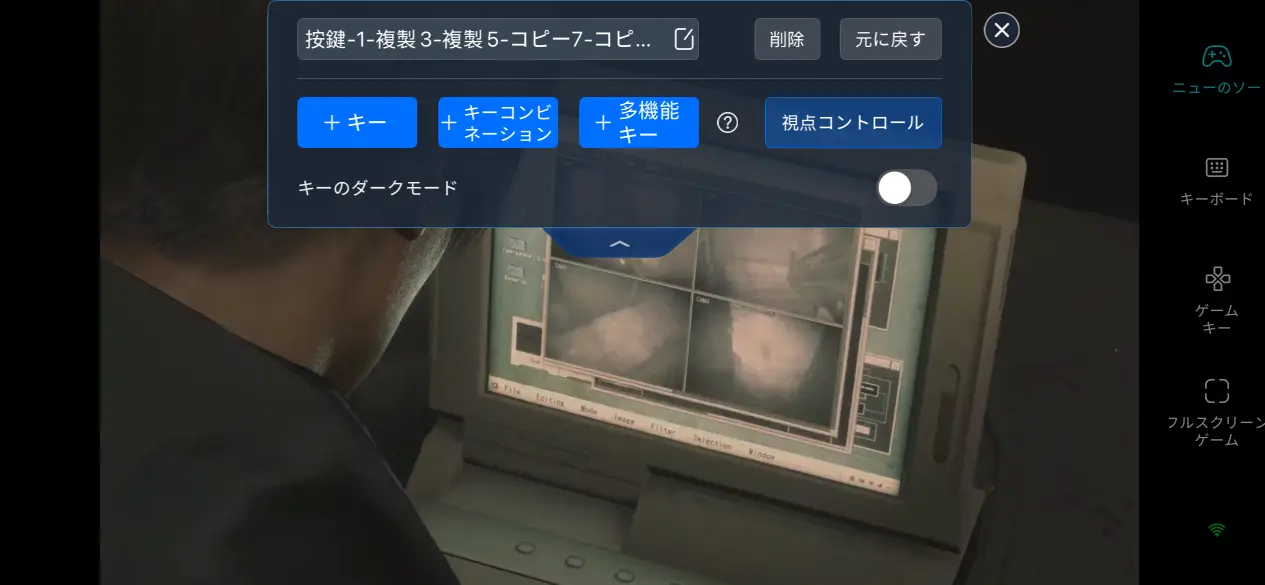
さらに、あらかじめ用意されたバーチャルキー配置を利用したり、自分のプレイスタイルに合わせてボタンのサイズや位置を細かく調整したりすることも可能です。謎解き重視、回避操作重視、武器切り替え重視など、自分に合ったレイアウトを保存すれば、そのまま快適にゲームを進められます。
4. スマートフォンで『バイオハザード RE:2』をリモートプレイするメリット
場所を選ばず、空いた時間ですぐ続きから遊べる
通勤や出張、外出先での待ち時間など、ちょっとした空き時間でも自宅のPCへすぐ接続できます。サブイベントの回収やアイテム収集、隠し要素の解除、メインストーリーの進行なども、思い立ったタイミングですぐ再開できます。
OSLinkはゲーム画質やセーブデータ、操作環境をそのまま維持したままストリーミングできるため、スマートフォン本体へゲームをインストールする必要はありません。ゲーム本体をスマートフォンへインストールする必要がありません。
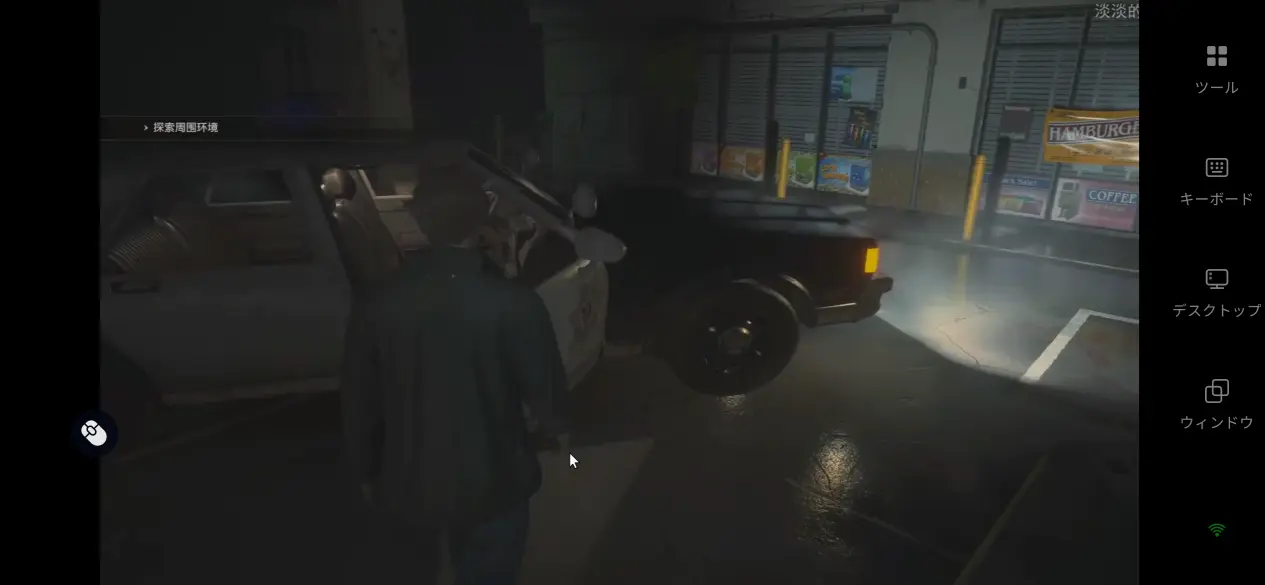
キーボード・マウス・ゲームパッドにも対応
OSLinkは、有線・無線のキーボード、マウス、ゲームコントローラーに対応しています。Bluetoothなどでスマートフォンへ接続すれば、PC版とほぼ同じ操作感でプレイできます。照準合わせや射撃、緊急回避、アイテム切り替えなども正確に操作しやすくなり、タッチ操作では難しい細かなアクションや謎解きも、より快適に楽しめます。
マルチコラボルームで離れた場所から協力
OSLinkにはコラボレーションルーム機能も搭載されています。自分専用のルームを作成して招待コードを共有すれば、最大5台のモバイル端末が同じPCへ接続できます。離れた場所にいる友人と一緒に謎解きのヒントを確認したり、敵の出現ポイントを分析したり、謎解きのヒントを相談したり、取り逃したアイテムや敵の配置を一緒に確認したりできます。
5. OSLinkの便利な機能
低遅延60FPSゲームモード
OSLinkの60FPSゲームモードでは、PCやネットワーク環境が十分であれば、視点移動や戦闘時も滑らかなストリーミングでプレイできます。暗い場面での残像を抑えながら入力遅延も軽減できるため、大量のゾンビに囲まれた場面や素早い回避操作でも、スムーズな操作感を維持できます。
自由にカスタマイズできるバーチャルキー
OSLinkでは、移動スティック、射撃、リロード、アイテムメニュー、回避など、さまざまな操作ボタンを自由に追加できます。各ボタンの透明度やサイズ、配置位置も細かく調整でき、探索用や戦闘用など、用途に応じて複数の操作レイアウトを保存できます。キャラクターを切り替えるたびに設定し直す必要はありません。
帯域幅に応じた自動画質調整
現在の通信環境に合わせて、OSLinkはストリーミングのビットレートを自動調整します。5G回線や高速Wi-Fi環境では高画質ストリーミングを利用でき、屋外など通信状況が不安定な場所では自動的に解像度を調整して滑らかなプレイを維持します。画質と安定性のバランスを自動で最適化するため、細かな設定を何度も変更する必要はありません。
6. よくある質問
Q:『バイオハザード RE:2』にスマホ版はありますか?
A:現在、『バイオハザード RE:2』に公式のAndroid版・iPhone版はありません。ただし、OSLinkを利用すれば、PCで起動しているゲームをスマートフォンへストリーミングし、外出先からリモートプレイできます。
Q:iPhoneとAndroidの両方から同じPCへ接続できますか?
A: はい。iOSとAndroidの間に制限はありません。同じOSLinkアカウントでログインしていれば、どちらの端末からでもオンライン中のPCを検索・接続できます。端末を切り替える際も特別な設定は必要ありません。
Q:『バイオハザード RE:2』を快適に遊ぶには、どの程度のPCスペックが必要ですか?
A: 最低動作環境は8GBメモリとGeForce GTX 760ですが、この構成ではリモートストリーミング時にフレームレートが低下する可能性があります。安定した60FPSでプレイしたい場合は、16GB以上のメモリとGeForce GTX 1060以上のグラフィックカードを搭載したPCがおすすめです。
Q:OSLinkでリモートプレイ中に映像が途切れたりカクついたりする場合は?
A: まずはPC側のアップロード速度を確認してください。インターネット経由で接続する場合は、安定した5Mbps以上の上り速度が推奨されます。また、グラフィックドライバーを最新の状態へ更新し、動画編集ソフトや配信ソフトなどGPUを使用するアプリを終了してください。必要に応じてゲーム内の影やテクスチャ品質を下げることも効果的です。さらに、モニターの電源が入ったままになっていることも確認し、省電力モードへ移行しないようにしてください。
まとめ
『バイオハザード RE:2』は、今なお多くのプレイヤーに愛され続けている名作サバイバルホラーです。リモートストリーミングを活用すれば、PCの前にいなくても、いつでも自分のゲーム環境へアクセスできます。
ゲームのインストールと初期設定を済ませておけば、自宅でも外出先でも、スマートフォンからそのままプレイを再開できます。OSLinkの高フレームレートストリーミング、周辺機器への対応、自由にカスタマイズできる操作レイアウト、そしてマルチコラボルーム機能を組み合わせることで、通勤時間や旅行中、ちょっとした空き時間でも、PCから離れていても、自分のゲーム環境へアクセスし、ラクーンシティでの探索やストーリーの続きを楽しめます。
 Download