日本語
日本語 PUBG: BATTLEGROUNDSは、リアルな射撃感覚、多人数による対戦システム、自由度の高い戦場環境によって、多くのプレイヤーから長く支持されている人気のバトルロイヤルゲームです。より高画質な映像や広い視野でプレイしたいユーザーは、PC版PUBG: BATTLEGROUNDSを選ぶことが多くあります。しかし、好きなタイミングですぐにゲームを始めたい場合でも、基本的にはパソコンの前に座る必要があります。外出が多い人やプレイ時間が不規則な人にとっては、プレイできる環境が限られてしまうことがあります。そこで本記事では、スマホを使ってPC版PUBG: BATTLEGROUNDSをリモートプレイする方法を詳しく紹介します。ゲームのダウンロード、OSLinkの導入、接続設定、操作体験を向上させる方法まで順番に解説し、いつでもPUBG: BATTLEGROUNDSの戦場へ参加できる環境作りをサポートします。
スマホでいつでも遊びたいけれど、大容量のゲームデータでスマホの容量を圧迫したくないなら、OSLinkによるリモートプレイ環境がおすすめです。OSLinkは、スマホでPC版PUBG: BATTLEGROUNDSを楽しみたいユーザー向けに、より手軽な遠隔プレイ方法を提供します。ゲームの処理はパソコン側で行われ、映像だけがネットワークを通じてスマホへ送信されます。大容量のゲームファイルをスマホへインストールする必要がなく、PC版と同じ完全なゲーム内容を維持しながら、スマホ本体への負担を大幅に減らせます。スペックが控えめなスマホやストレージ容量が少ない端末でも、快適にプレイできます。
1. プレイ前の準備
PUBG: BATTLEGROUNDSゲーム本体をダウンロードする
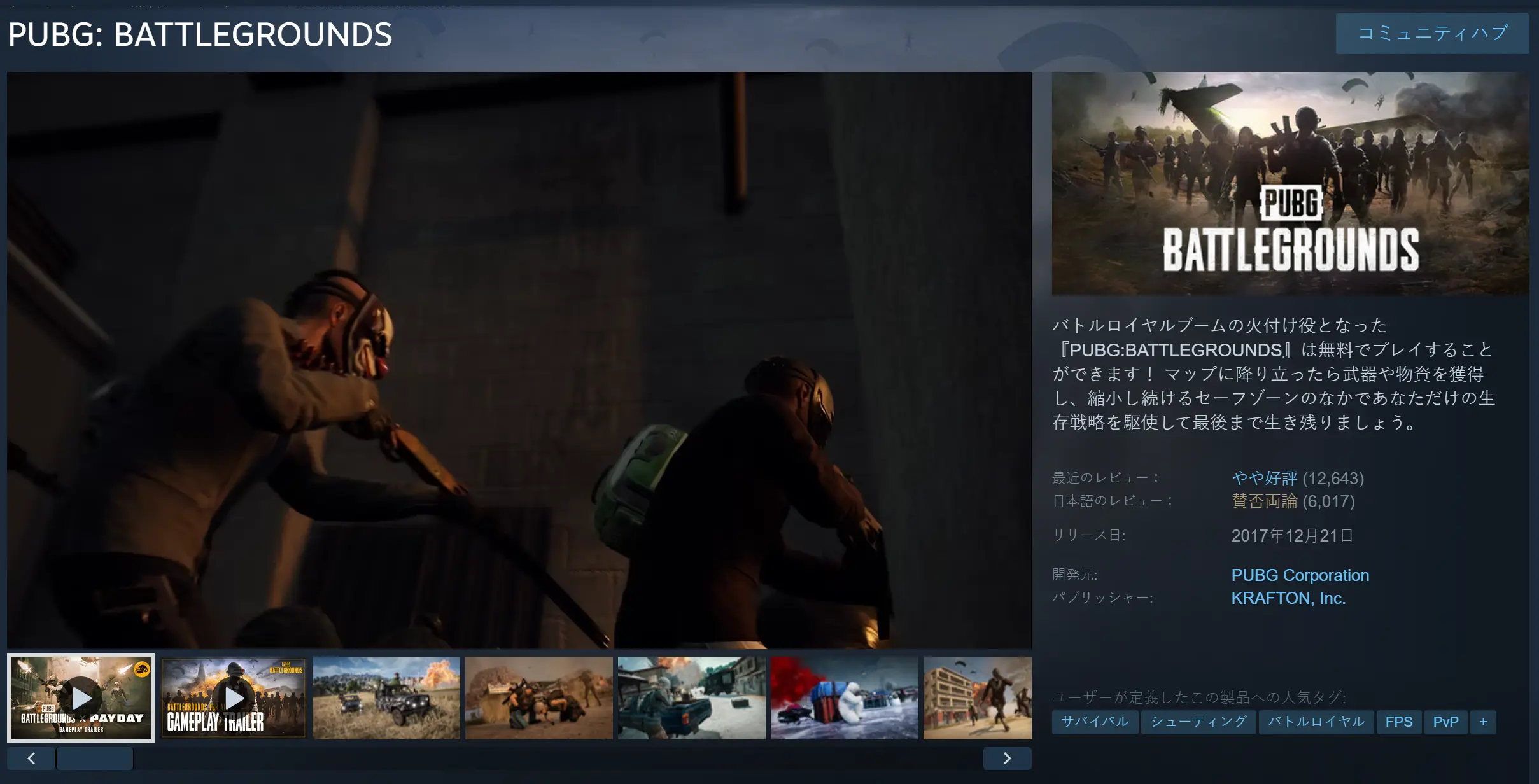
スマホからリモートプレイを行うには、まずパソコン側にPC版PUBG: BATTLEGROUNDSを完全にインストールする必要があります。プレイヤーはSteamでPUBG: BATTLEGROUNDSを検索し、購入またはダウンロード手続きを完了した後、ゲームクライアントをインストールします。インストール完了後、初回起動時にゲーム内の各機能が正常に動作するか確認してから、次の手順へ進みます。
PCとスマホにOSLinkをインストールする方法
PC側へのインストール方法
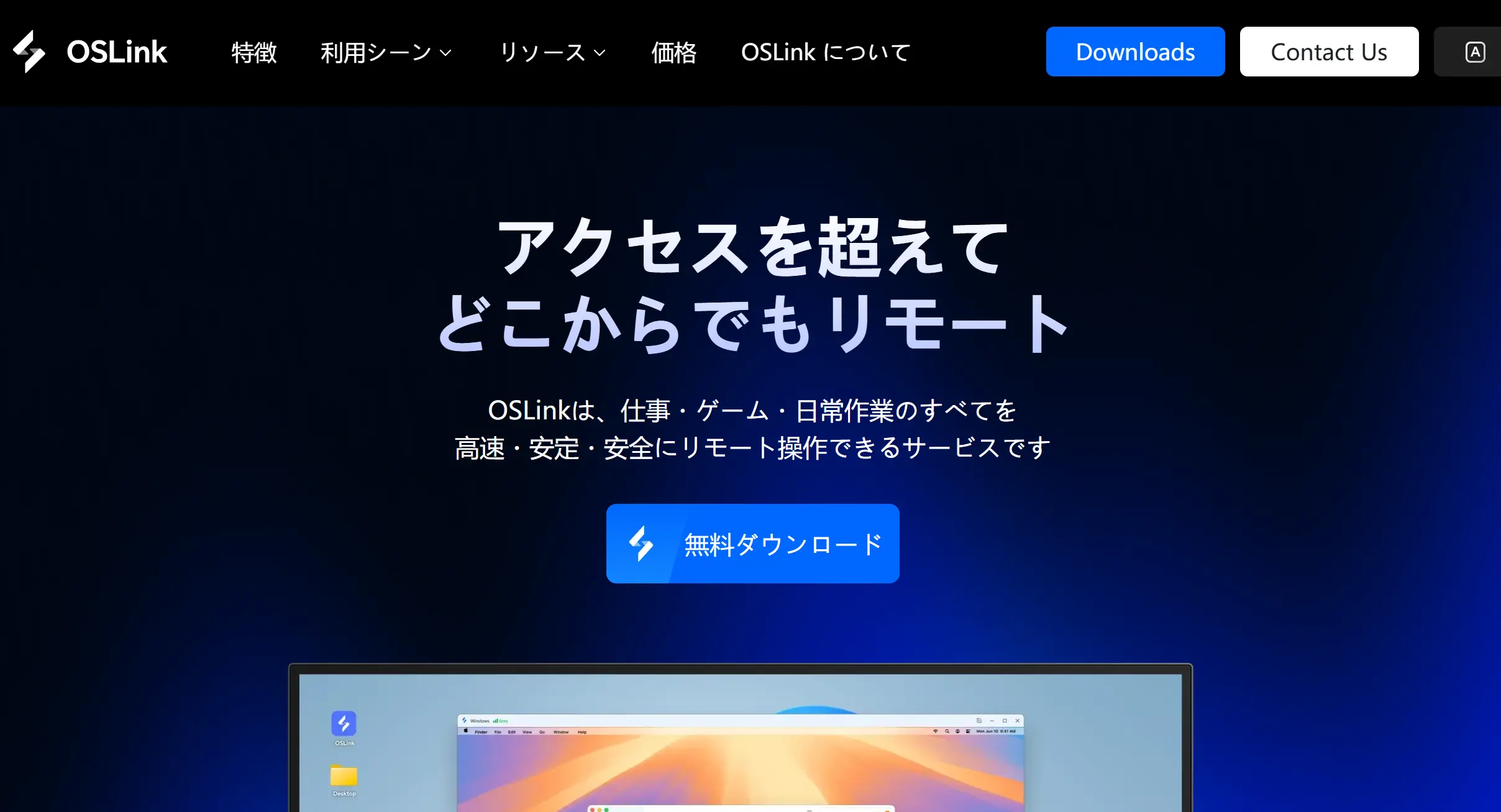
まず、パソコン側でOSLinkクライアントをダウンロードし、インストールを完了させます。インストール後、アカウントへログインしてください。
その後はプログラムを起動した状態に保ち、スマホからスムーズにリモート接続できるよう、パソコンの電源を入れたままにしておきます。
スマホ側へのインストール方法
Android端末の場合は、アプリストアでOSLinkを検索してダウンロード・インストールします。iOSユーザーはApp StoreからOSLinkを入手してください。
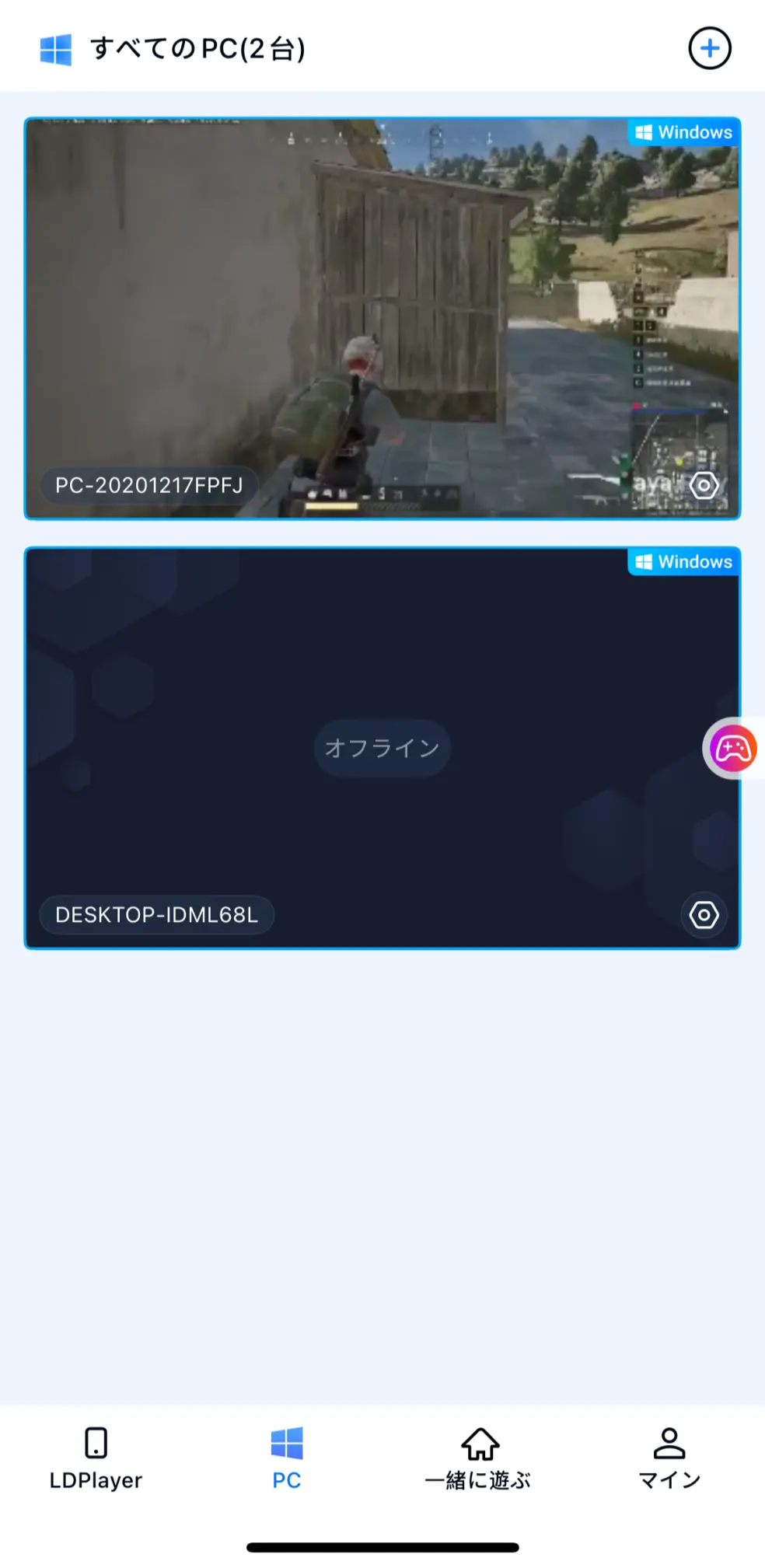
スマホ側では、パソコン側と完全に同じアカウントでログインする必要があります。ソフトウェアは同じアカウントでオンライン状態になっているパソコンを自動的に検出するため、手動でペアリングコードを入力する必要はありません。表示されたデバイス名をタップするだけで、基本的なストリーミング接続を開始できます。
2. OSLinkでPUBG: BATTLEGROUNDSをスマホで遊ぶ方法
ステップ1:PC側でゲームを起動する
パソコンでSteamを起動し、PUBG: BATTLEGROUNDSのゲームメイン画面へ進みます。ゲームを起動した状態にしておけば、追加の設定変更は必要ありません。OSLinkが自動的にパソコンの画面をスマホ側へ同期します。
ステップ2:スマホをPCへ接続する
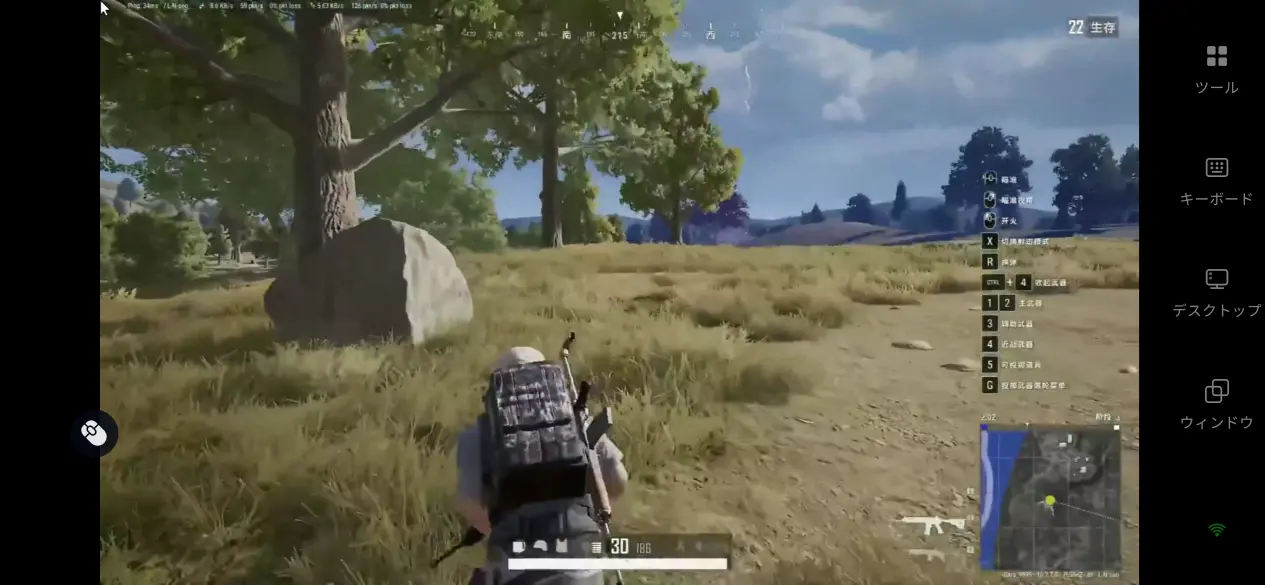
スマホでOSLinkアプリを開き、デバイス一覧から同じアカウントでログインしているパソコンを探します。デバイス名をタップすると接続が開始されます。接続に成功すると、スマホ画面にパソコンのデスクトップ内容がリアルタイムで表示されます。
ステップ3:PCゲームモードを有効にする
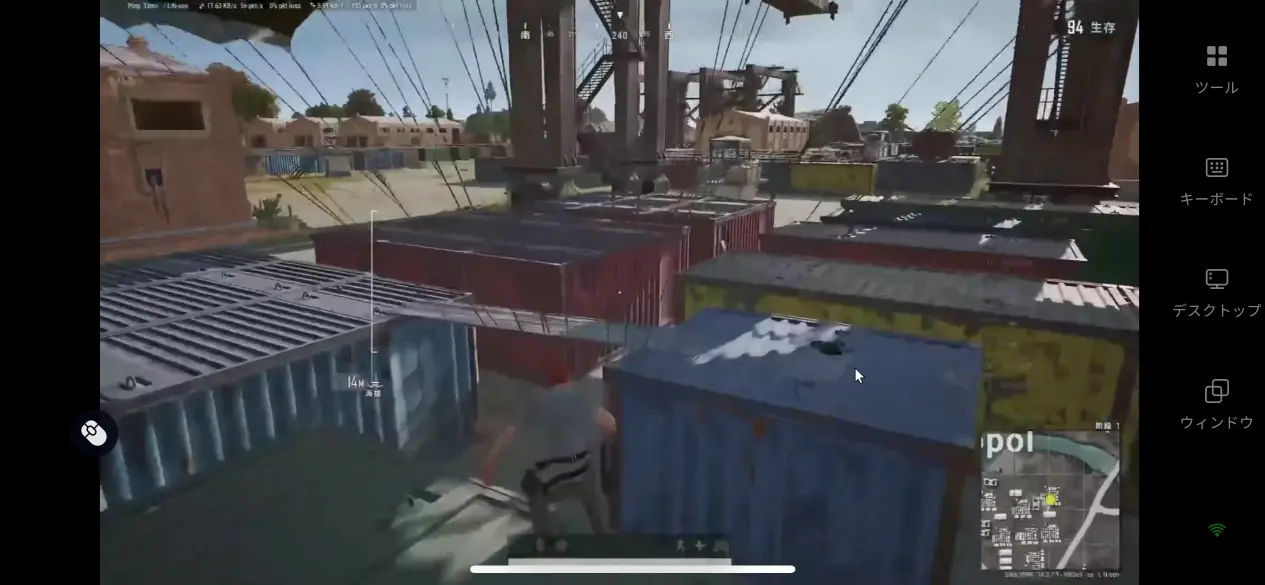
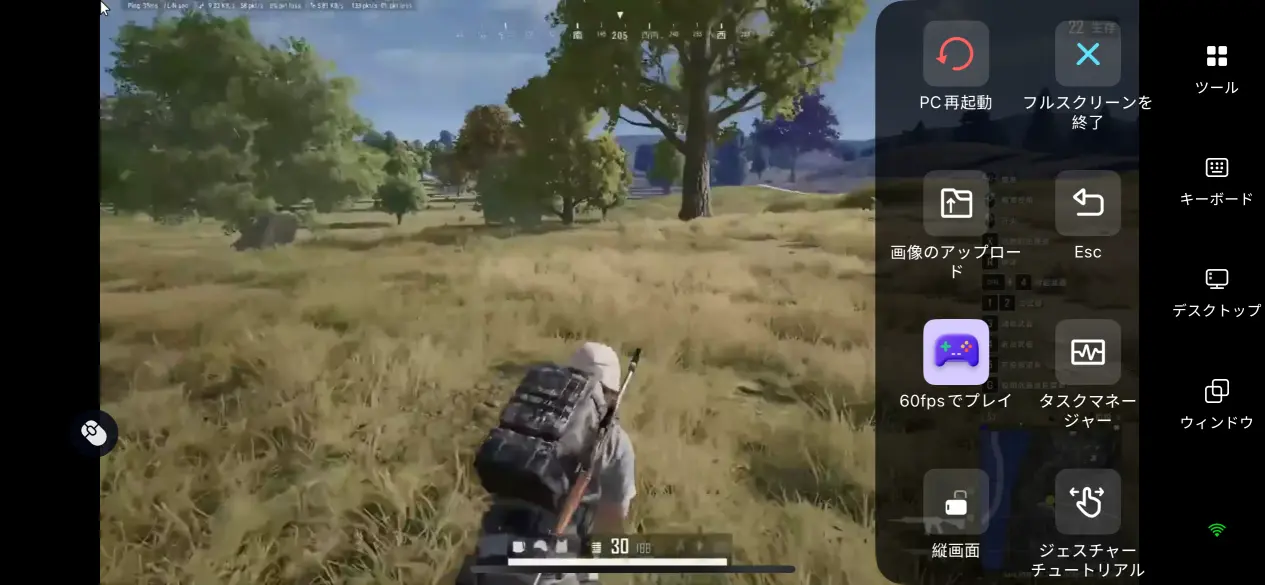
ゲーム画面へ入った後、OSLinkを初めて利用するプレイヤーは、内蔵されている60FPSゲームモード機能を有効にできます。プレイを開始する前に、自分の操作スタイルに合わせてボタン配置や各種補助機能を調整してください。
3. スマホでPUBG: BATTLEGROUNDSを遊ぶメリット
いつでもスマホからゲームを起動できる
リモート接続の最大のメリットは、使用するデバイスの制限を解消できることです。プレイヤーは長時間パソコンの前に座って待機する必要がありません。外出先での待ち時間や休憩時間、短い空き時間でも、スマホからすぐにゲームの状態を確認できます。ゲームへの素早いログイン、イベント確認、デイリーコンテンツの消化などを行いたいプレイヤーにとって、より便利で手軽なプレイ方法になります。
マルチプレイヤールームでのリモート操作に対応
OSLinkには、複数人で利用できる共有ルーム機能が搭載されています。プレイヤーはルームを作成し、専用の招待コードを発行してフレンドへ共有できます。相手はソフトウェアをインストールし、アカウントへログイン後、招待コードを入力するだけで参加できます。最大5人まで同じゲーム画面を同時に操作でき、遠く離れたフレンドとも協力して物資収集や戦闘連携を行えます。
スマホの大容量ストレージを消費しない
ゲーム本体の完全なインストールデータやアカウント情報などは、すべてパソコンのストレージに保存されます。スマホ側が行うのは映像の受信と操作指示の送信のみです。スマホ本体の保存容量を圧迫することなく、OSLinkを起動するだけで素早くゲームを開始できます。
4. OSLinkのゲーム体験を最適化する方法
60FPS低遅延ストリーミングモード
OSLinkには、高フレームレート配信に特化した専用モードが搭載されています。ゲームモードを有効にすると、OSLinkがPUBG: BATTLEGROUNDS特有の高速移動や素早い射撃シーンに合わせて映像エンコードを自動的に最適化します。これにより、操作入力から画面へ反映されるまでの遅延を軽減できます。
マップを移動する場面や近距離での撃ち合いでも、映像は滑らかで鮮明に表示され、残像やカクつきを抑えた快適なプレイが可能です。競技性の高い対戦を楽しみたいプレイヤーにも適した機能です。
仮想キーボード・マウス操作のカスタマイズ
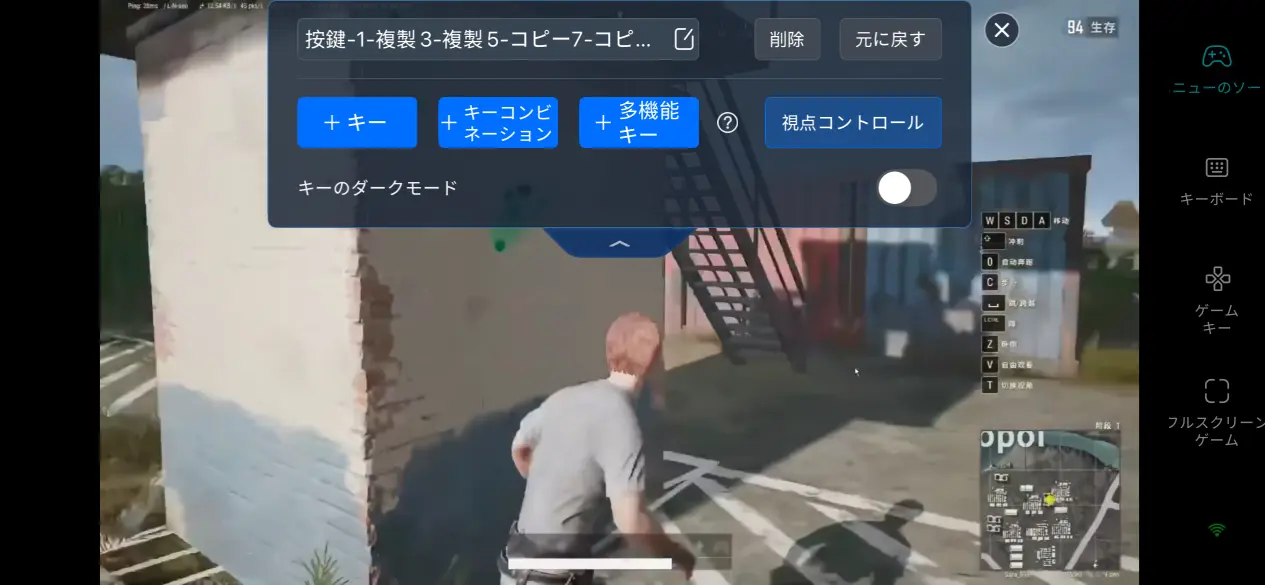
OSLinkでは、それぞれの操作ボタンについてサイズ、透明度、配置位置を個別に調整できます。PUBG: BATTLEGROUNDSをプレイする際は、WASDによる移動操作を画面左側のバーチャルスティックへ割り当て、射撃、エイム、投擲、しゃがみなどのショートカットボタンを画面右側へ配置できます。ボタンが視界を遮る場合は、透明度を下げて表示を調整することも可能です。自分のプレイスタイルに合わせてキー配置を設定することで、PC版に近い操作感でゲームを楽しめます。
5. よくある質問
Q:PUBG: BATTLEGROUNDSをプレイするには高性能なPCが必要ですか?
A:PUBG: BATTLEGROUNDSは一定のPCスペックを必要とするゲームです。
安定した画質と滑らかなフレームレートでプレイしたい場合は、64bit版のWindows 10またはWindows 11システムの使用がおすすめです。CPUはIntel Core i5-6600K、AMD Ryzen 5 1600、またはそれ以上の性能を持つモデルを推奨しており、メモリは最低でも16GB以上を搭載することをおすすめします。
グラフィックボードについては、NVIDIA GeForce GTX 1060(6GB)またはAMD Radeon RX 580以上のモデルが推奨されます。また、ゲームデータ保存用として約50GB以上の空きストレージ容量を確保してください。
Q:ストリーミング画面が頻繁にカクついたり、遅延が大きい場合はどうすればいいですか?
A:まず、パソコン側のネットワーク上り速度を確認してください。安定した5Mbps以上の帯域幅を推奨しており、可能であれば5GHz WiFiへの接続を優先してください。また、パソコンのモニターを電源オフにしないよう注意してください。モニターが消灯すると、グラフィックボードが低消費電力モードへ移行し、ストリーミング性能が低下する場合があります。さらに、GPUやネットワーク帯域を消費しているバックグラウンドソフトを終了してください。もしPCのスペックが最低動作環境に近い場合、高画質ストリーミングでは継続的なフレーム低下が発生する可能性があります。その場合は、ゲーム内の画質設定を下げることをおすすめします。
Q:外出先からでもPCへリモート接続できますか?
A:はい、可能です。ただし、パソコンの電源が入った状態で、安定したインターネット接続を維持している必要があります。
また、スマホ側も安定したネットワーク環境に接続している必要があります。
まとめ
本記事では、OSLinkのストリーミング機能を利用して、スマホでPC版PUBG: BATTLEGROUNDSをプレイするための完全な手順を詳しく解説しました。
リモートストリーミングツールを活用することで、パソコンの設置場所による制限を解消し、いつでもどこでもPC版に近いゲーム体験をスマホで楽しめます。この方法は、まとまったプレイ時間を確保しにくい人や、長時間自宅でパソコンの前に座れないプレイヤーに特におすすめです。高性能なゲーミングスマホへ買い替える必要もなく、スマホ本体のストレージ容量も圧迫しません。
外出中でも、好きなタイミングで簡単に《PUBG: BATTLEGROUNDS》をプレイできます。
 Download