日本語
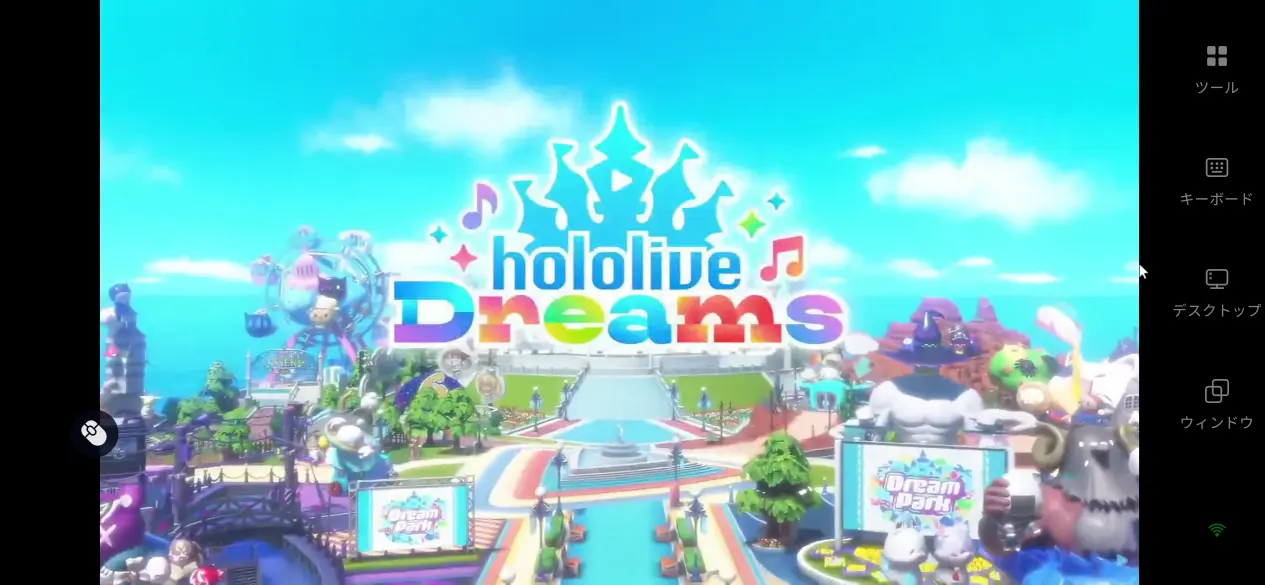
日本語 リズムゲームを中心に、RPG要素を組み合わせたPC向けタイトル《Hololive Dreams》は、充実したリズムゲームシステム、多彩なステージ演出、複数プレイヤーによる合同公演コンテンツなどが魅力となり、多くのプレイヤーから注目を集めています。PC版『Hololive Dreams』の高画質・高フレームレート環境をスマートフォンでも体験したい方に向けて、本ガイドではOSLinkを利用し、スマートフォンから自宅のPCへ接続してPC版をリモートプレイする方法を紹介します。ゲームのインストール、ソフトウェアの接続設定、実際の操作方法、プレイ環境の調整、トラブル対策まで順番に解説するため、リモート操作に慣れていないプレイヤーでも簡単に利用できます。
複雑なネットワーク設定やポート開放などの作業を避けたい場合、OSLinkは育成要素を含むPCゲームとの相性が良い軽量リモート操作ツールです。同じネットワーク環境に限定されることなく、PC側でソフトを起動した状態にしておけば、スマートフォンから同じアカウントでログインするだけで自宅PC上の《Hololive Dreams》クライアントへ接続できます。スマートフォンを持ち歩くだけで育成の続きを進められるため、長時間の放置育成や日常コンテンツの消化にも適しています。
1、PC版《Hololive Dreams》のダウンロード方法
正規版の入手方法
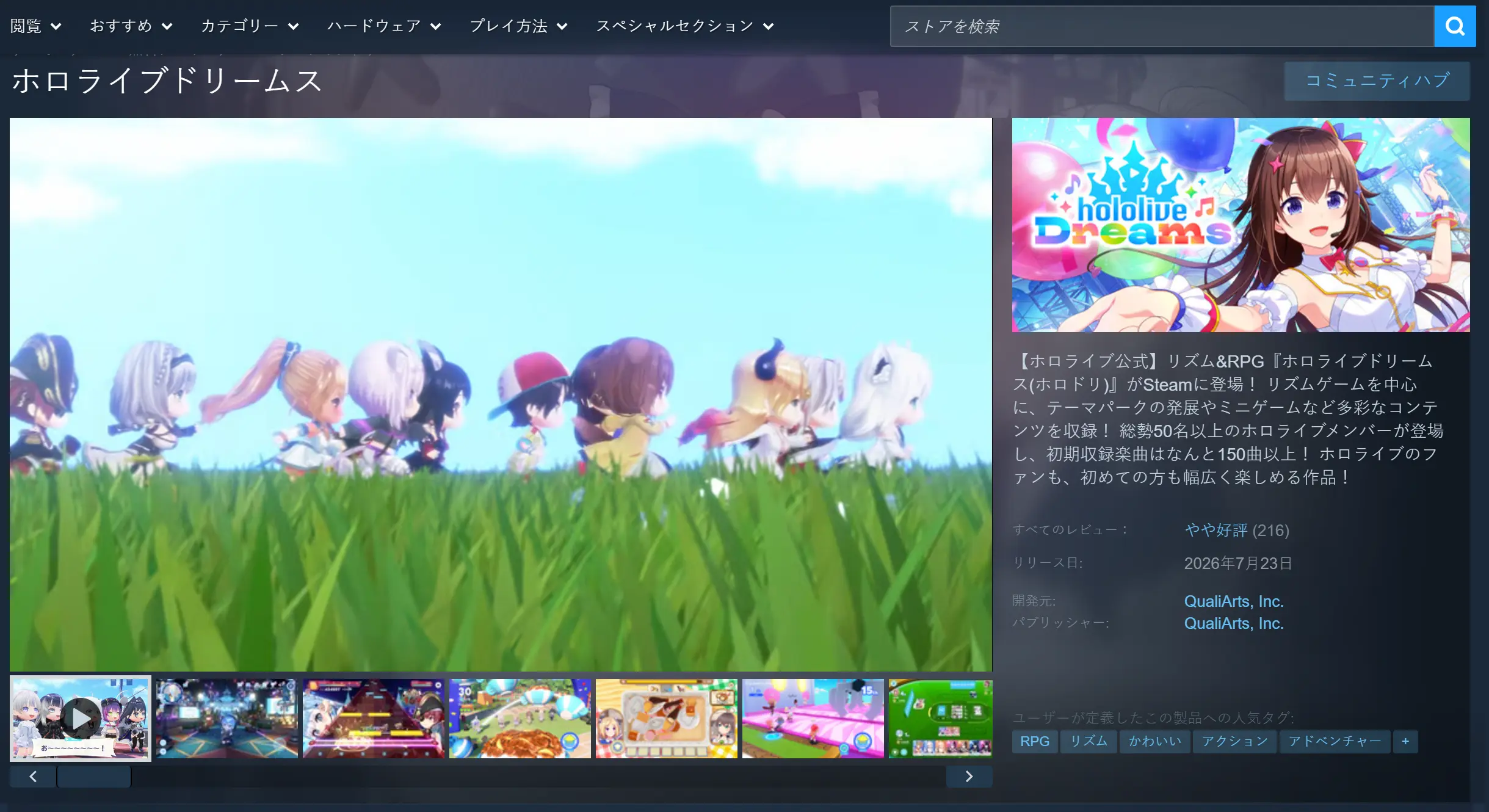
本作のPC版はGoogle Play、Steam、Epicの3つの公式配信プラットフォームのみで提供されています。プレイヤーは各クライアントのストアページからゲームをダウンロードできます。第三者が配布する非公式インストールパッケージの利用は推奨されません。セーブデータの消失やプログラムクラッシュなどの問題を避けるため、必ず公式プラットフォームから入手してください。
購入完了後は、各プラットフォームのライブラリからゲームを選択し、ダウンロードを実行してください。
インストール場所とストレージ容量について
ゲーム全体の容量は約72GBです。インストール先にはSSDのドライブを推奨します。SSDへ保存することで、公演ステージの切り替えやキャラクター育成画面の読み込み時間を大幅に短縮できます。ゲームフォルダ名や保存先のパスは、すべて英数字で設定してください。フォルダ名に日本語や特殊記号などが含まれている場合、ゲーム起動時に強制終了や画面が黒くなる不具合が発生する可能性があります。
2、PC版・スマホ版OSLinkのインストール手順
Windows PC側の設定方法
ブラウザからOSLink公式ダウンロードページへアクセスし、Windows専用インストーラーを選択します。インストール先のフォルダは、ゲーム本体と同様に英数字のみのパスを使用してください。インストール完了後、ソフトを起動してアカウント登録・ログインを行い、OSLinkをバックグラウンドで常時起動した状態にします。続いてPCの電源設定を開き、自動スリープ機能やディスプレイの自動消灯設定を無効化してください。遠隔接続中にPCがスリープ状態になると、接続が途中で切断される原因になります。
スマートフォン側のインストールとログイン方法
Android端末の場合は、Google PlayストアでOSLinkを検索してダウンロードします。
iOSユーザーは、App Storeで同じ名称のクライアントを検索し、インストールを完了してください。
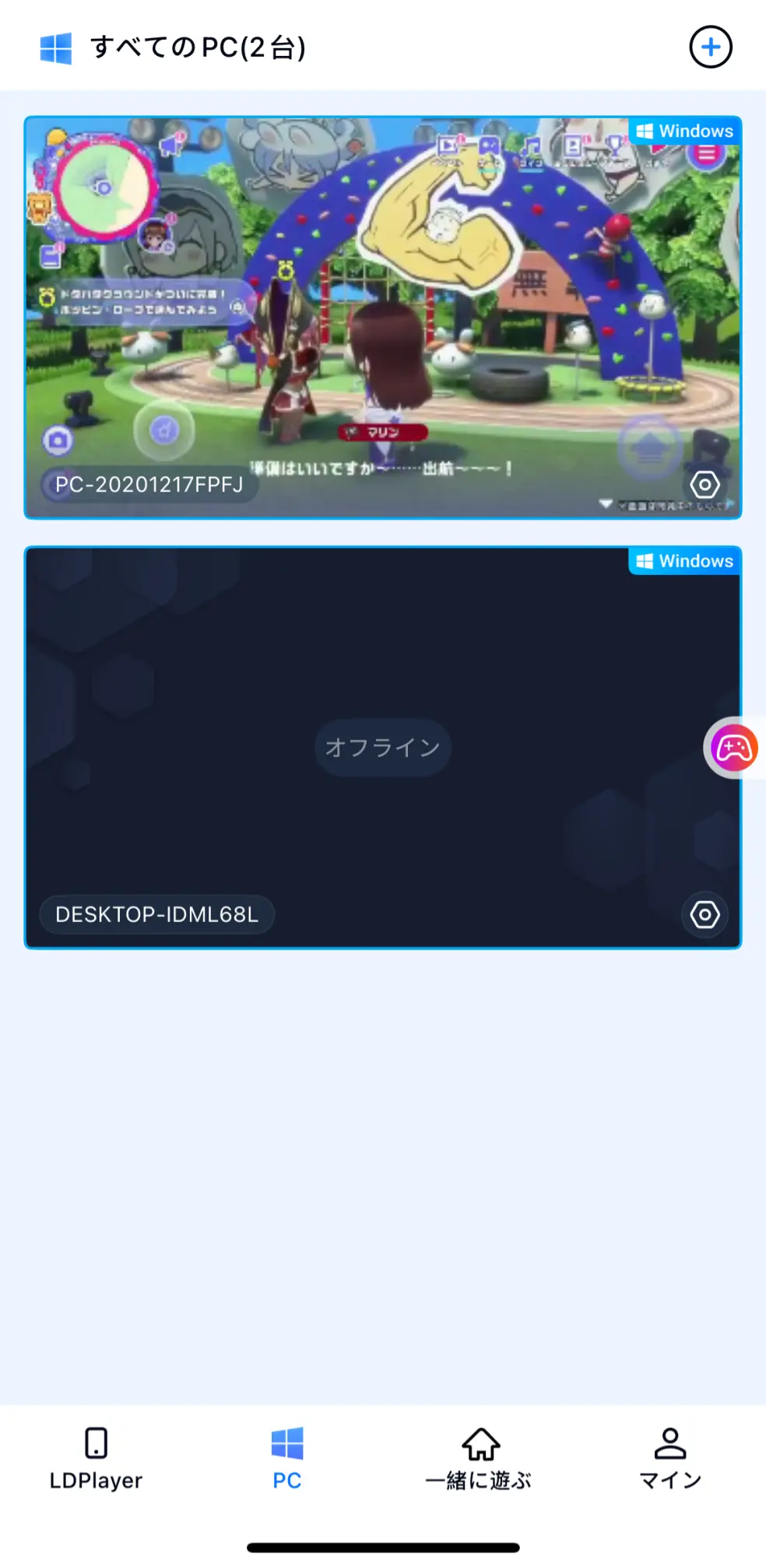
ダウンロード後、スマートフォン側のOSLinkを起動し、PC側で使用しているものと同じアカウントでログインします。ログインすると、同じアカウントに登録されているオンライン状態のPC端末を自動的に検出します。手動でペアリングコードを入力する必要はなく、そのまま接続操作を行えます。
3、スマホからPC版《Hololive Dreams》を起動する手順
まずPC側でゲームクライアントを起動し、ゲームのメイン画面まで進めます。
その後、表示モードをウィンドウ設定へ変更し、スマートフォンの縦画面・横画面表示に合わせてウィンドウサイズを調整してください。フルスクリーンモードでの使用は避けることをおすすめします。
スマートフォン側でOSLinkを開き、デバイス一覧からログイン済みのPCを選択します。接続ボタンをタップすると、PC画面をスマートフォンへリアルタイムでミラーリングできます。
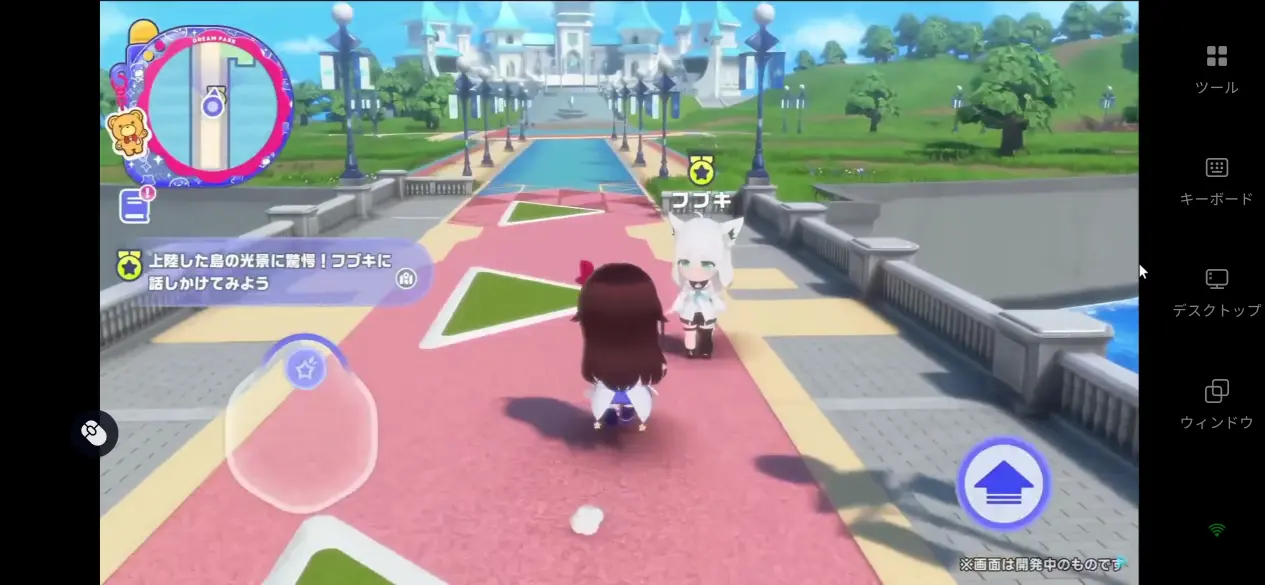
接続完了後は、スマホ画面に表示されたPCデスクトップ上のゲームウィンドウを直接タップすることで、キャラクター操作が可能になります。
4、スマホで《Hololive Dreams》を遠隔プレイする主なメリット
すきま時間でも育成を継続できる
長時間PCの前に座る必要はありません。電車を待っている時間や休憩時間などの短い空き時間でも、すぐにゲームへログインできます。毎日のトレーニング、アイテム受け取り、ソロ公演などの短時間コンテンツを消化できるため、毎日限定の育成報酬を取り逃す心配もありません。
スマホのストレージ容量を圧迫しない
72GB分のゲームデータはすべてPC側のSSDに保存されます。スマートフォンは映像の受信と操作入力のみを担当するため、容量の少ない旧型スマホでも問題なくストリーミングプレイが可能です。端末内に大容量のゲームデータを保存する必要がなく、空き容量を確保するための削除作業も不要です。
複数端末による同一ルームでの操作
OSLinkにはルーム機能が用意されており、他のプレイヤーを遠隔ゲーム環境へ招待できます。PC側で複数人による合同公演ルームをオンライン状態に維持しておけば、スマートフォンから遠隔操作でキャラクターを引き継ぎ、そのまま協力プレイへ参加できます。状況によっては、フレンド側に高性能なPCがなくても、スマートフォンを通じて同じゲーム画面へ参加し、一緒に楽しむことが可能です。
5、OSLinkの便利な設定
60FPSゲーム向けストリーミングモード
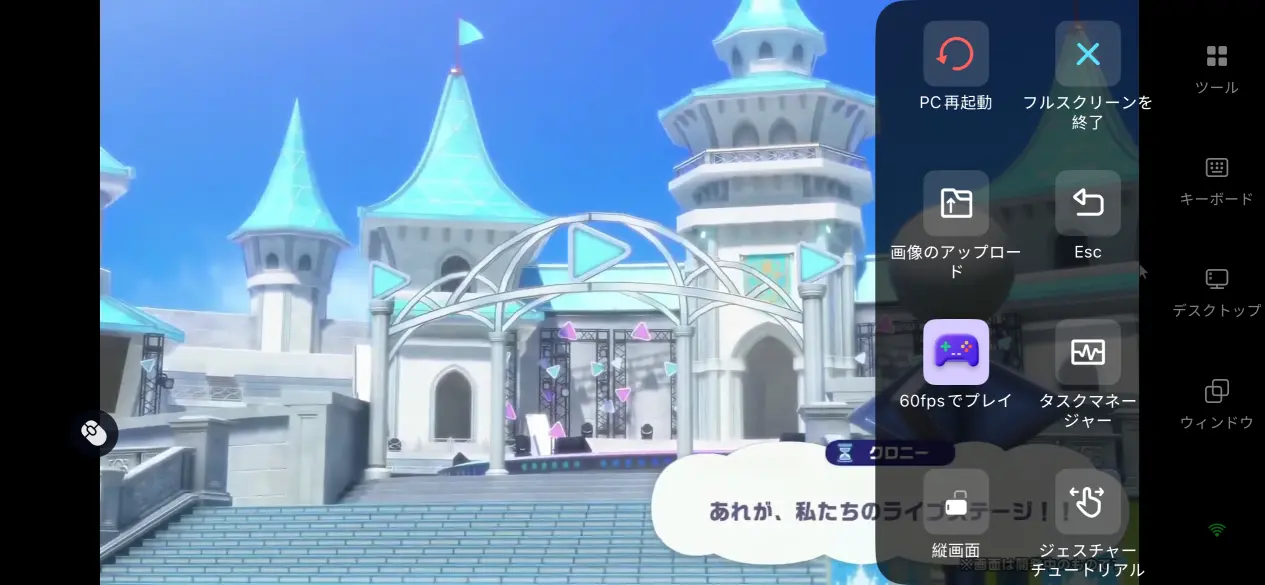
より滑らかで快適なプレイ環境を求める場合は、画面右側のツールバーから60FPS PCゲームモードをワンタップで有効化できます。この機能を利用すると、映像転送ビットレートが自動調整され、視点移動や連続タップ操作時の遅延を軽減できます。育成画面と公演ステージを頻繁に切り替える場面でも、映像の残像や表示遅延が発生しにくくなります。
外部デバイスの自動認識
Bluetooth接続または有線接続でXbox、PSコントローラーを使用すると、OSLinkが自動的にゲーム側の操作設定へ合わせて認識します。スティック操作によるキャラクターの位置調整や、トリガーボタンによるスキル発動など、タッチ操作よりも細かな操作が可能になります。PC版と同じ感覚に近い操作環境を再現できるため、長時間プレイでもスマートフォンのタッチ操作より疲れにくく、快適に遊べます。
仮想ボタン配置を自由にカスタマイズ
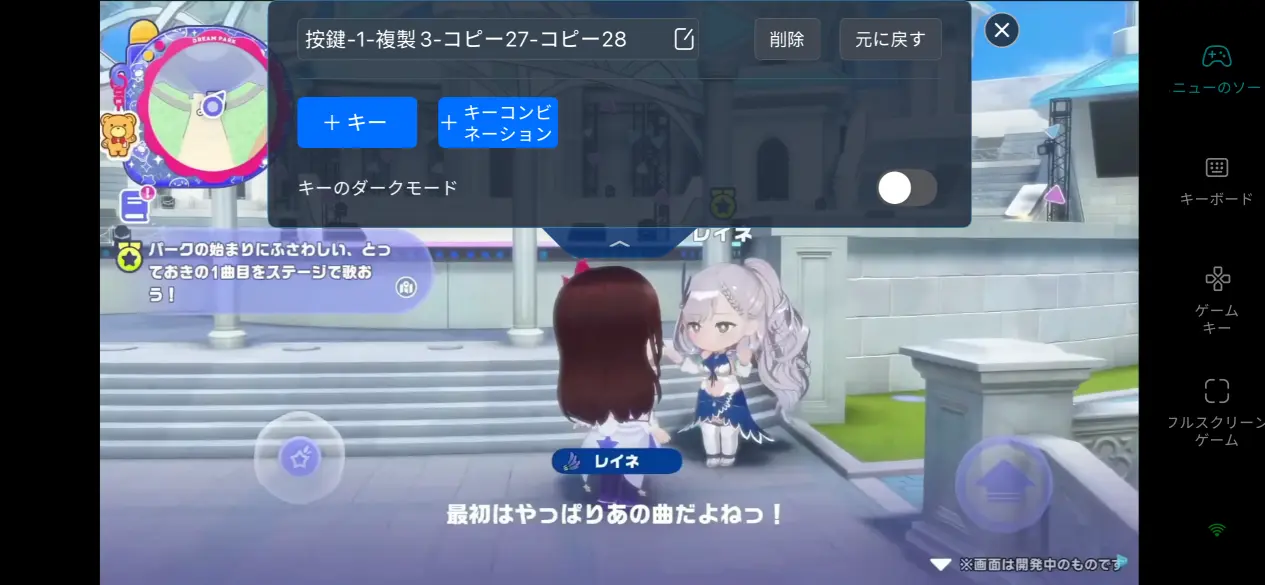
OSLinkでは、画面上に表示される仮想ボタンのサイズ、透明度、配置位置を自由に調整できます。複数の設定パターンを保存できるため、プレイスタイルに合わせてすぐに切り替えることが可能です。普段の育成画面では「トレーニング」や「報酬受け取り」ボタンを大きく配置し、複数人で行う公演ステージではスキルショートカットを画面左右へ移動させるなど、コンテンツごとに最適な操作レイアウトを作成できます。ゲーム内容に合わせた配置設定を保存しておけば、遊ぶモードを変更する際もワンタップで対応するレイアウトへ切り替えられます。
6、よくある質問
Q:『Hololive Dreams』のサービス開始日はいつですか?
A:本作は2026年7月23日に全世界で正式サービスを開始します。iOS・Android・Steam(PC)版が同時リリースされ、正式サービス開始日は7月23日です。なお、全プラットフォームでの事前ダウンロードは7月22日から開始されます。
Q:PCで『Hololive Dreams』をプレイするには、一定以上のスペックが必要ですか?
A:本作には独自のPC動作環境が設定されています。最低動作環境は、Windows10(64ビット)、AMD Ryzen5 3600またはIntel Core i7-8700、16GBデュアルチャネルメモリ、NVIDIA GeForce GTX 1660 6GBです。この構成であれば、育成を中心とした基本的なゲームプレイを1080p・30FPSで安定して楽しめます。推奨環境はRTX3060で、複数人参加のライブステージでも60FPSを安定して維持できます。一方、リモートプレイ用ソフトには追加のハードウェア要件はありません。PCで本作を通常どおり起動できれば、OSLinkで安定したストリーミングが可能です。ただし、PCの性能がゲームの最低動作環境を下回る場合は、リモートプレイでもフレームレートの低下や読み込み時間の増加が発生します。
Q:『Hololive Dreams』にはiPhone版やiPad版がありますか?
A:はい。本作はモバイル向けアプリストアからダウンロードしてインストールできます。ただし、PC版ならではの高画質や高フレームレート、充実したゲーム体験を楽しみたい場合は、OSLinkを利用してPC版をリモートプレイすることをおすすめします。
まとめ
短い時間を活用してゲームを楽しみたい方や、新しい端末を追加購入したくない方にとって、スマートフォンによる遠隔ストリーミングは便利な選択肢のひとつです。OSLinkを利用してPCへ接続した場合、《Hololive Dreams》のゲーム処理自体はPC側で実行され、スマートフォンは画面表示の受信と操作入力のみを担当します。PCをオンライン状態に保ち、必要な設定を事前に済ませておけば、外出先でもスマートフォンからいつでも《Hololive Dreams》を起動できます。より自由なプレイスタイルで、時間や場所に縛られないゲーム体験を楽しめます。
 Download