日本語
日本語 外出中でも ハートピアスローライフ の日常を続けたいと思いませんか?OSLink のリモートストリーミング機能を使えば、スマートフォンから自宅の PC に接続し、PC 版のハートピア・スローライフをそのまま操作できます。通勤中や休憩時間、ソファでくつろいでいる時でも、釣りや作物の収穫、デイリークエストの消化、家の整理まで気軽にプレイ可能。
本記事では、OSLink のインストールから接続設定、操作の最適化までを順を追って解説し、どんな通信環境でも快適に小さな町の生活を楽しめるようサポートします。
ステップバイステップ設定ガイド
ステップ1:OSLinkをダウンロードしてデバイスを接続
PC側:
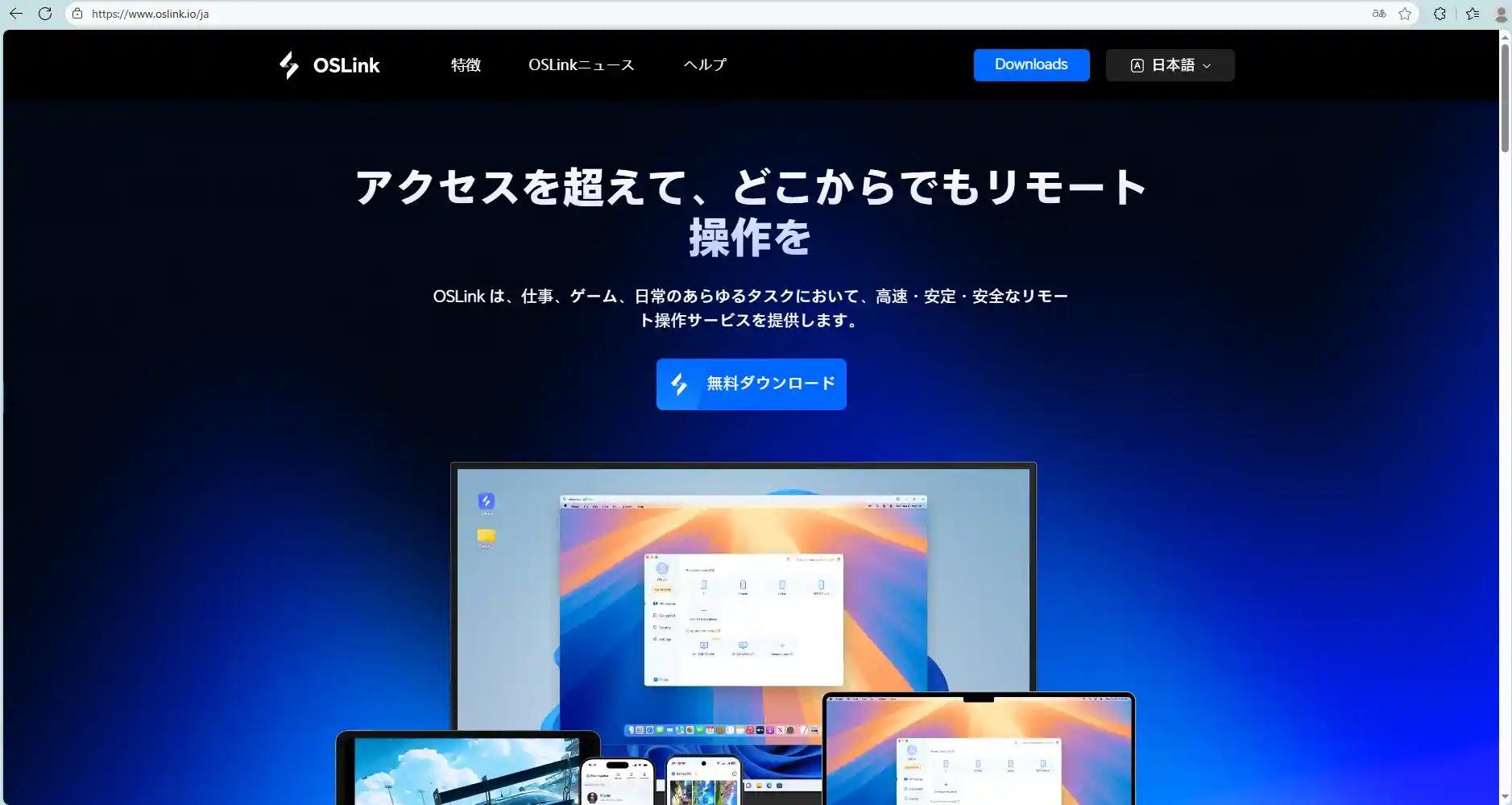
OSLink公式サイトからメインプログラムをダウンロードし、インストールを完了してください。
スマートフォン側:
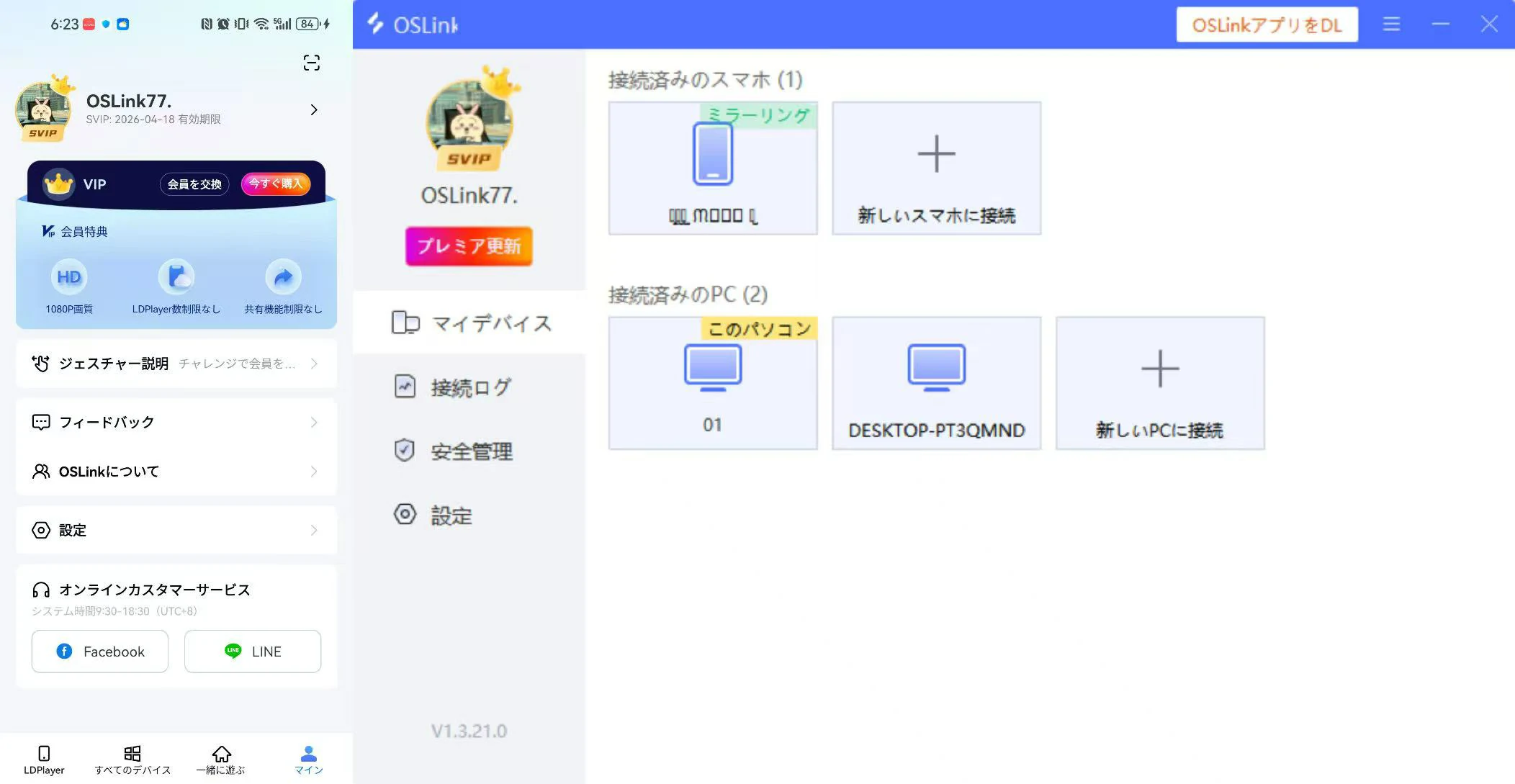
App StoreまたはGoogle Playで「OSLink」アプリをダウンロードしてください。公式サイトからAPKを直接ダウンロードすることも可能です。
PC側と同じアカウントでログインすると、自動的に接続されます。
ステップ2:操作性の最適化
1.ゲーム起動:
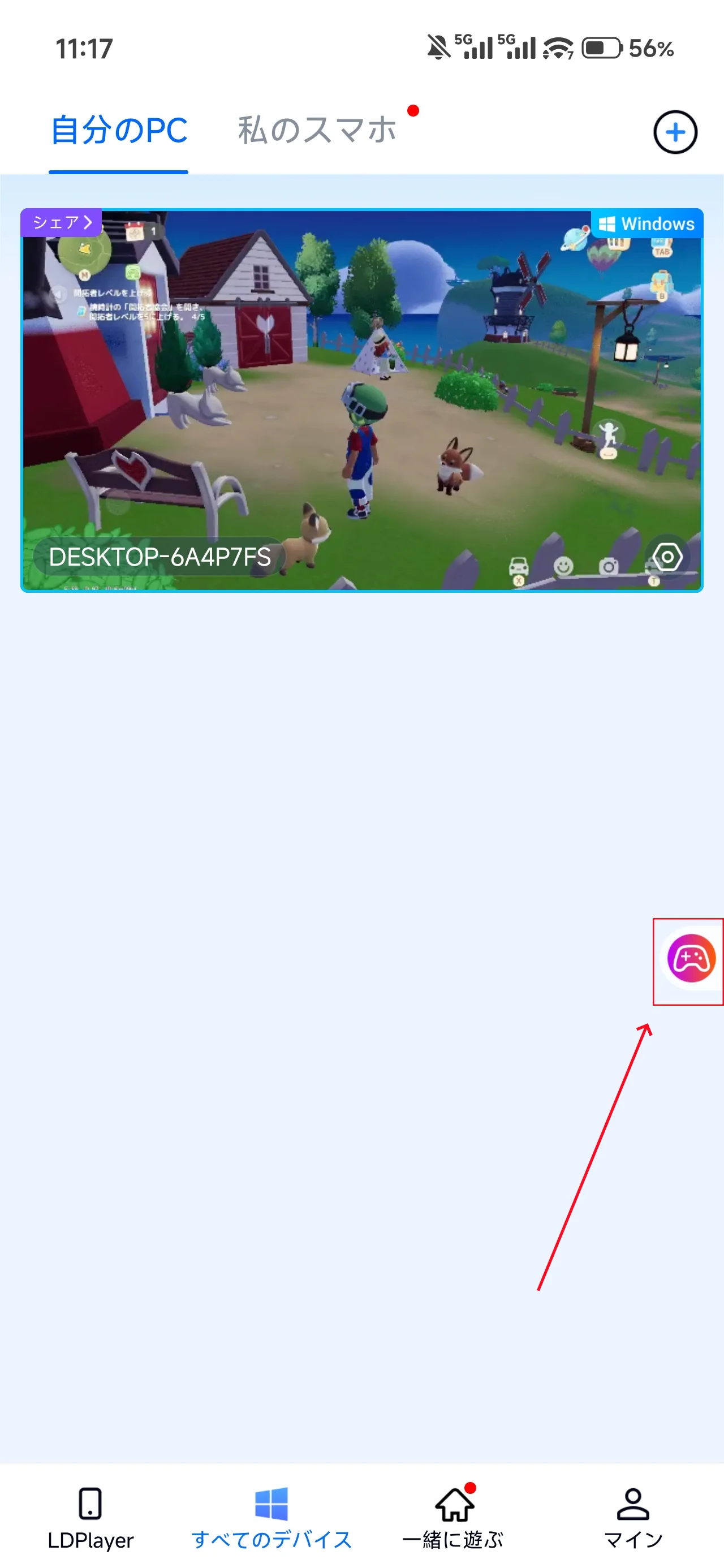
PCデスクトップで『ハートピアスローライフ 』を開くと、スマートフォン側から直接接続できます。PCでまだゲームを起動していない場合は、スマートフォン側のゲームアイコンをタップすれば素早く起動できます。
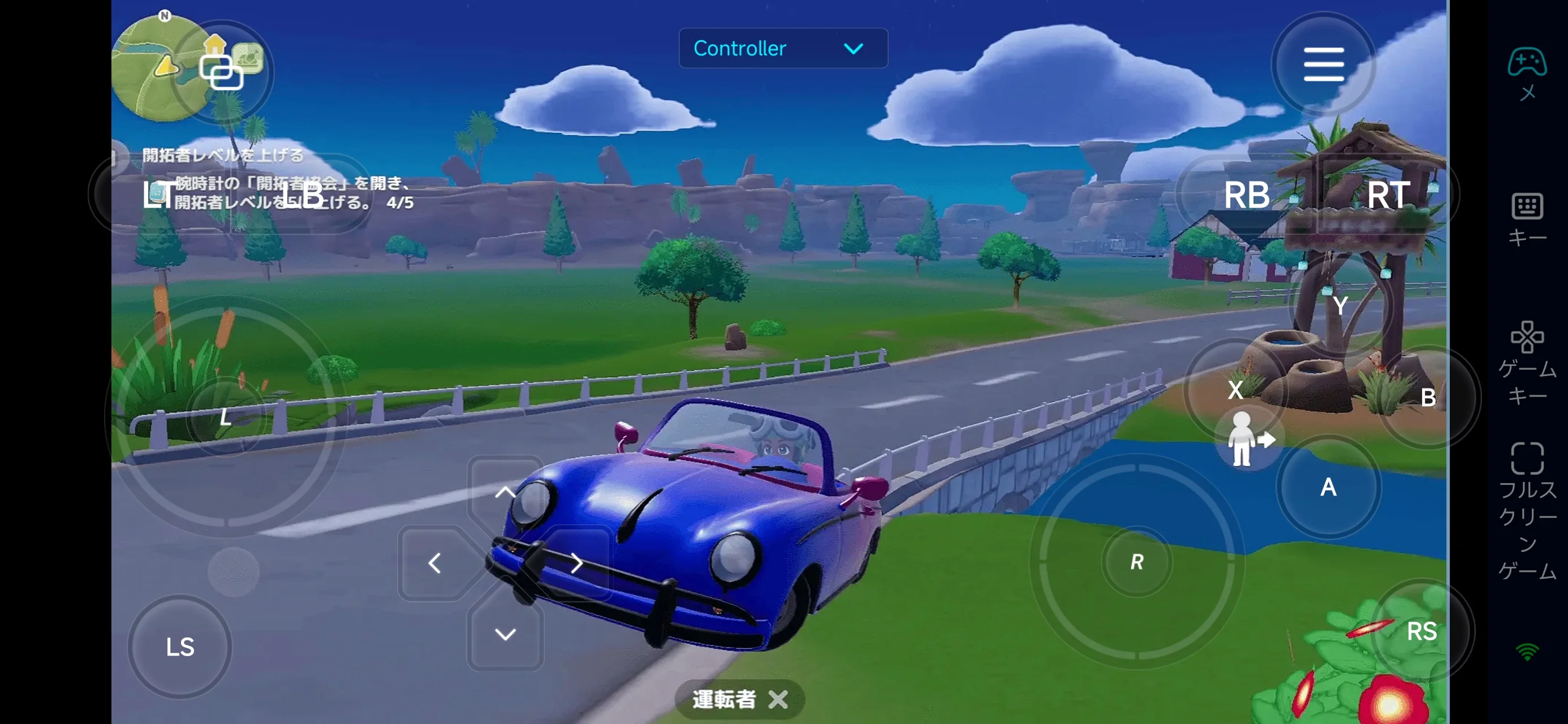
2. 操作モード:
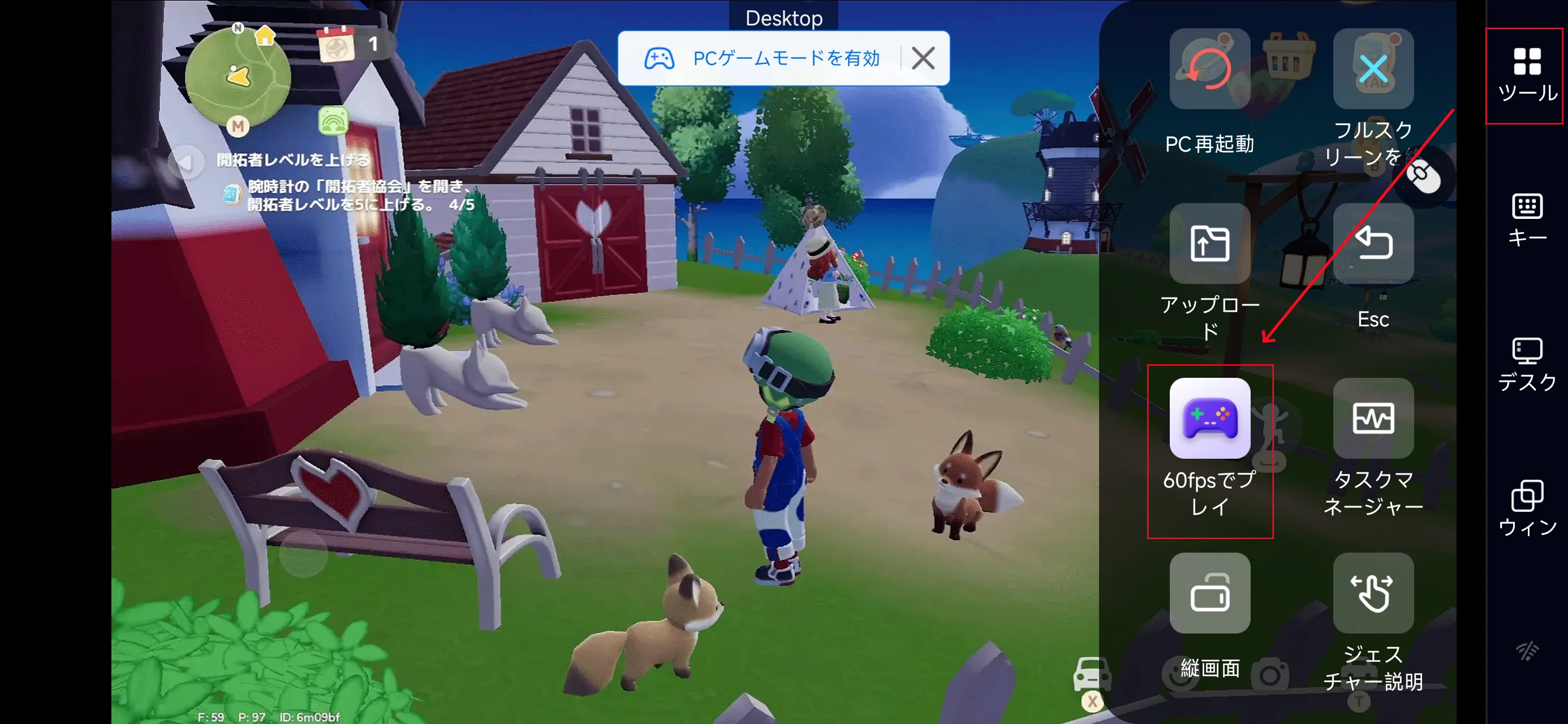
スマートフォンアプリの右側にあるツールバーをタップし、「60fps PCゲーム」に入ります。ゲームの好みに応じて、ボタンモードまたは仮想コントローラーの接続を選択してください。
3. キー配置の選択:
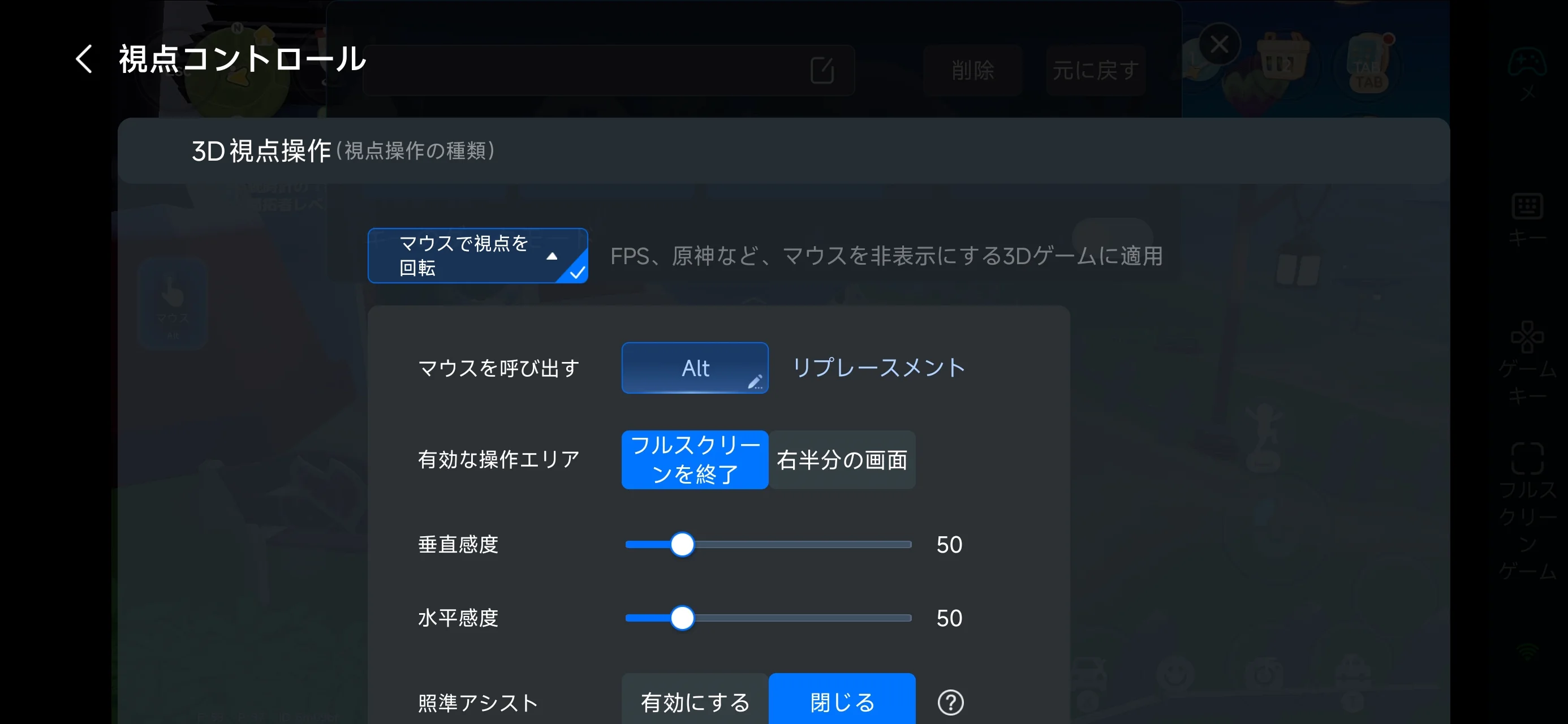
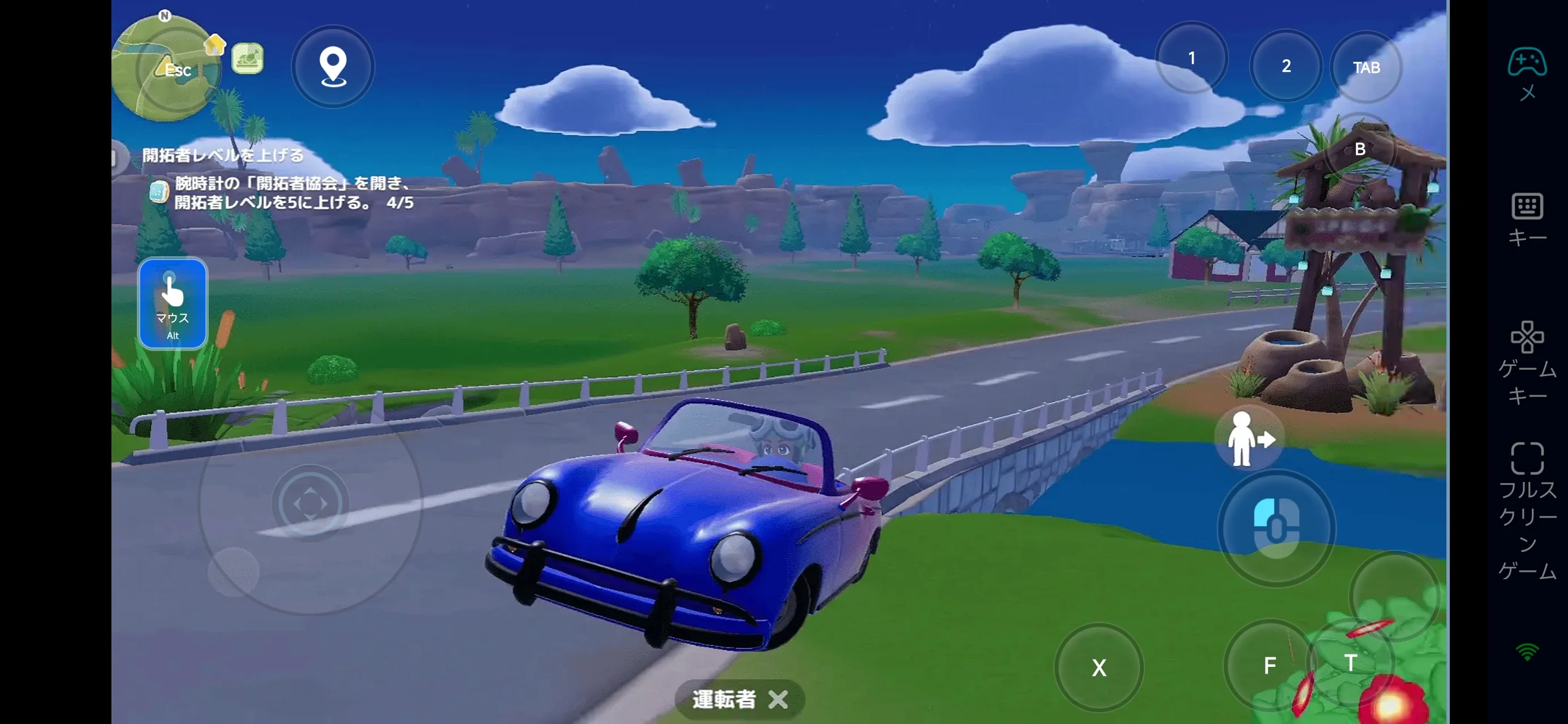
「ゲームキー」設定画面では、視点操作・カメラズームインタラクトボタンの位置を自由に調整可能。
各キーはサイズや透明度も細かく変更できます。
ハートピアスローライフは生活系コンテンツが中心のため、
-
ワンタップ釣り
-
ワンタップ水やり・収穫
-
すぐに話しかける/調べる
-
バッグや道具の切り替え
といった操作をショートカット化すると、日常プレイがかなり快適になります。
4. 外部デバイス接続
OSLink は Bluetooth コントローラーにも対応。タッチ操作が苦手な方でも、安定した操作感でプレイ可能です。
ステップ3:いつでもどこでもハートピアの世界へ
設定が完了すれば、スマホが ハートピアスローライフの携帯端末に早変わり。
外出先でも OSLink を起動するだけで PC に接続し、釣り・収穫・クエスト消化・家の整理を続けられます。毎日の進行を逃す心配はありません。
OSLink で「ハートピアスローライフ」を遊ぶメリット
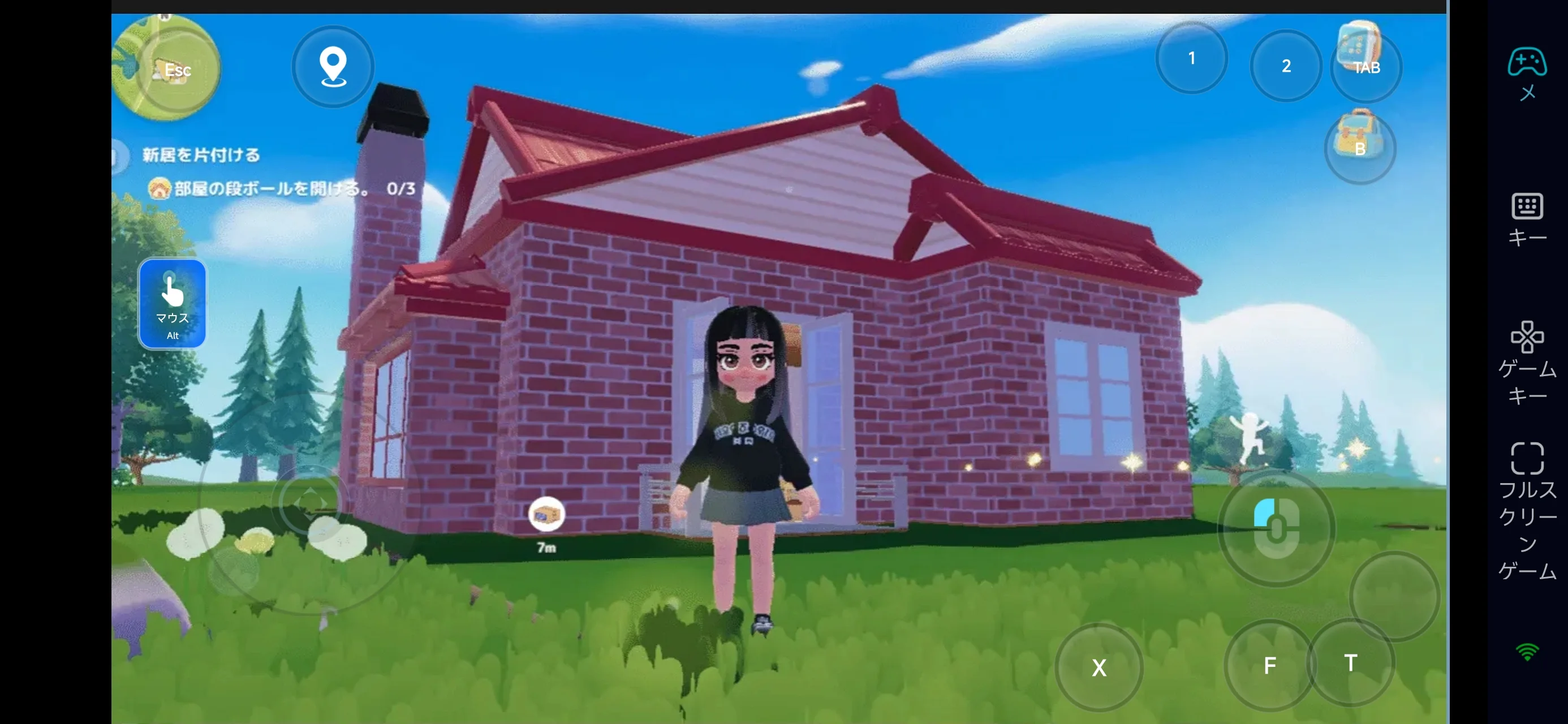
1. 場所に縛られないスローライフ
スマホで PC 版ハートピア・スローライフをそのまま操作可能。移動中や旅行先でも、スキマ時間を使って町の管理ができます。
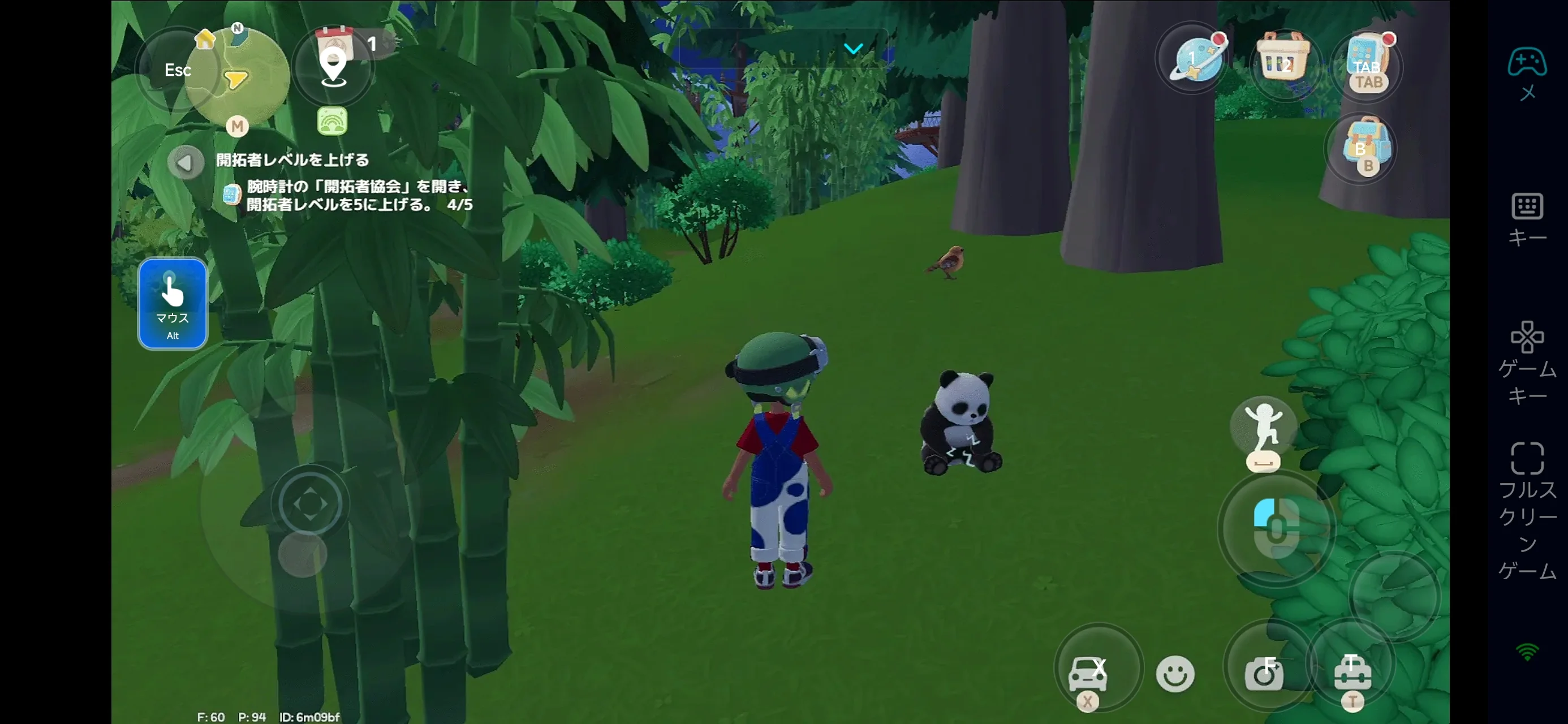
2. 生活系ゲームに合った自由な操作設定
穏やかなゲームテンポに合わせて操作を完全カスタマイズ。スマホでも PC に近い快適な操作感を実現できます。
3. スマホ容量を圧迫しない
ゲーム本体をスマホにインストールする必要はなく、PC 画面をストリーミングするだけ。容量不足を気にせず遊べるのも大きな魅力です。
まとめ
OSLink は、いつでも ハートピア・スローライフの世界へ戻るための鍵のような存在です。デバイスや場所に縛られず、自分のペースで暮らしを楽しめるのが、このゲーム最大の魅力。
このガイドが、あなたのハートピア生活をより自由で快適なものにする手助けになれば幸いです。ゆっくりと、自分だけの理想の町を育てていきましょう。
 Download