日本語
日本語 高速な移動アクション、個性豊かなレジェンドのアビリティ、緊張感のある戦術バトルが魅力の『Apex Legends(エーペックスレジェンズ)』は、長年にわたり多くのプレイヤーから支持されています。高いフレームレートや正確な操作、高画質なグラフィックを重視し、PC版でプレイしている方も多いでしょう。
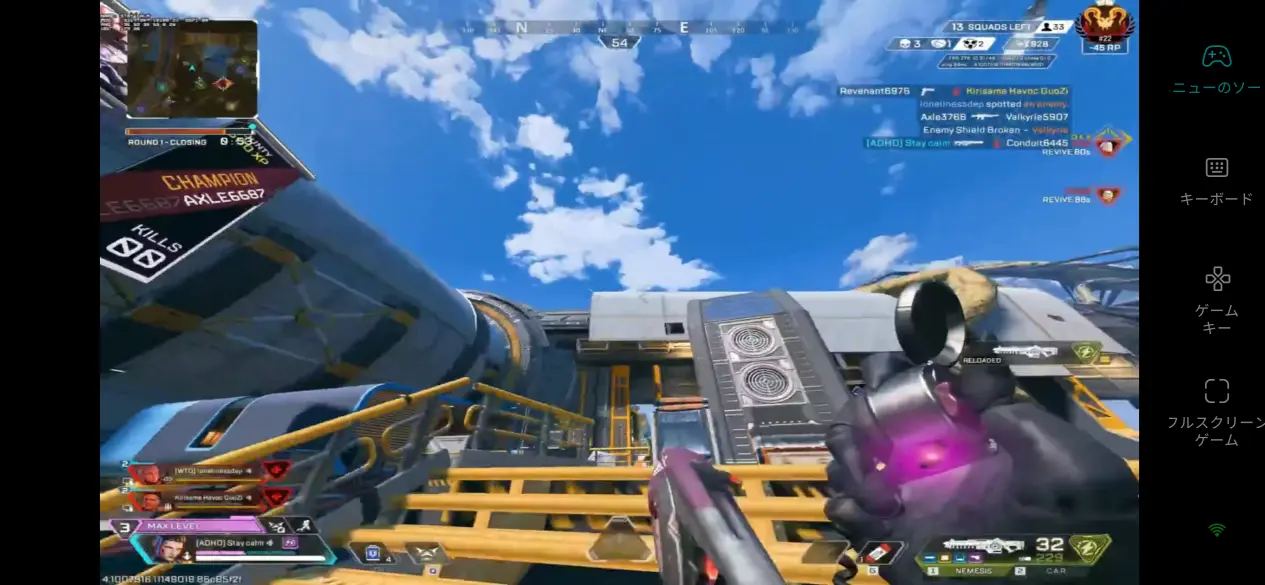
一方、外出や出張が多く、PCの前でゆっくり遊ぶ時間を確保できないこともあります。そこで本記事では、OSLinkを使ってPC版『Apex Legends』をスマホからリモートプレイする方法を紹介します。ゲームのダウンロードから接続手順、操作設定、快適に遊ぶためのポイントまで順番に解説します。
スマホでエーペックスレジェンズを快適にリモートプレイするなら、OSLinkはこのようなFPS系PCゲームに適した軽量リモートストリーミングツールです。ゲームの処理はすべてPC側のハードウェアが担当し、スマホ側では映像の受信と操作入力の送信のみを行います。そのため、低スペックや古いスマホでも安定した動作が可能で、デバイス性能に左右されにくい柔軟なプレイ環境を実現できます。
1. PC版『Apex Legends』を始める前の準備
PC版のダウンロード方法
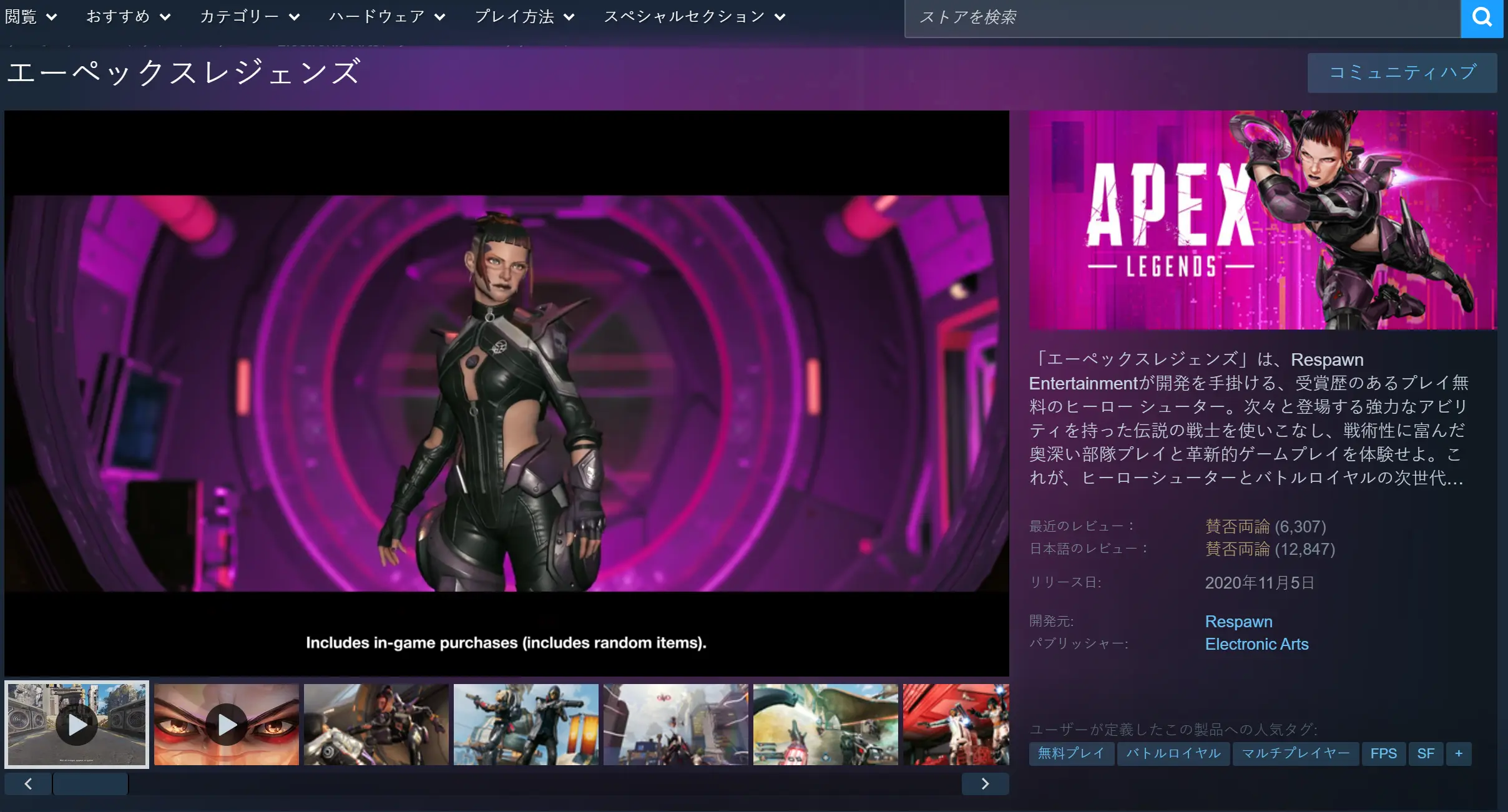
PC版エーペックスレジェンズは、以下3種類の主要プラットフォームから無料で入手できます。すべてのプラットフォームでEAアカウントとの連携が必要です。
1. Steam:Steamクライアント内で「エーペックスレジェンズ」を検索し、無料インストールを選択します。インストール完了後、EAアカウントを連携することでゲーム本編を利用できます。
2. EA App:EA公式ゲームプラットフォームです。アカウントへログイン後、ゲームライブラリから直接ダウンロードできます。
すべてのアップデートに対応しています。
3. Epic Games Store:ストア内でゲームタイトルを検索し、ライブラリへ追加します。EAアカウントとのデータ共有にも対応しています。
2. PCとスマホの両方にOSLinkをインストール
Windows版OSLinkのインストール方法
OSLink公式サイトへアクセスし、ダウンロードページからWindowsクライアントを取得します。インストーラーを起動し、必要に応じて保存先を変更します。インストール完了後、ソフトを起動してください。専用アカウントを登録、またはログインします。その後はソフトをバックグラウンドで起動した状態に保ち、プログラム画面を閉じないようにしてください。これにより、デバイスがオンライン状態として検出されやすくなります。
スマホ版OSLinkをインストールする
Android:
端末に搭載されているアプリストアでOSLinkを検索し、ダウンロード・インストールします。サードパーティーの配布経由で入手する場合は、公式サイトから正規のインストールパッケージを取得してください。
iOS:
App Storeを開き、OSLinkを検索してダウンロードします。インストール完了後、PC側で使用しているものと同じアカウントでログインしてください。ソフトがオンラインのPCを自動検索するため、手動でペアリングコードを入力する必要はありません。
3. スマホ版OSLinkからPC版エーペックスレジェンズを起動する方法
ステップ1
PCを起動した後、SteamまたはEA Appを開き、エーペックスレジェンズのメイン画面へ移動します。マッチング画面へ入る必要はなく、ロビー画面で待機するだけで問題ありません。ゲームはゲーム画面で起動した状態を維持してください。
ステップ2
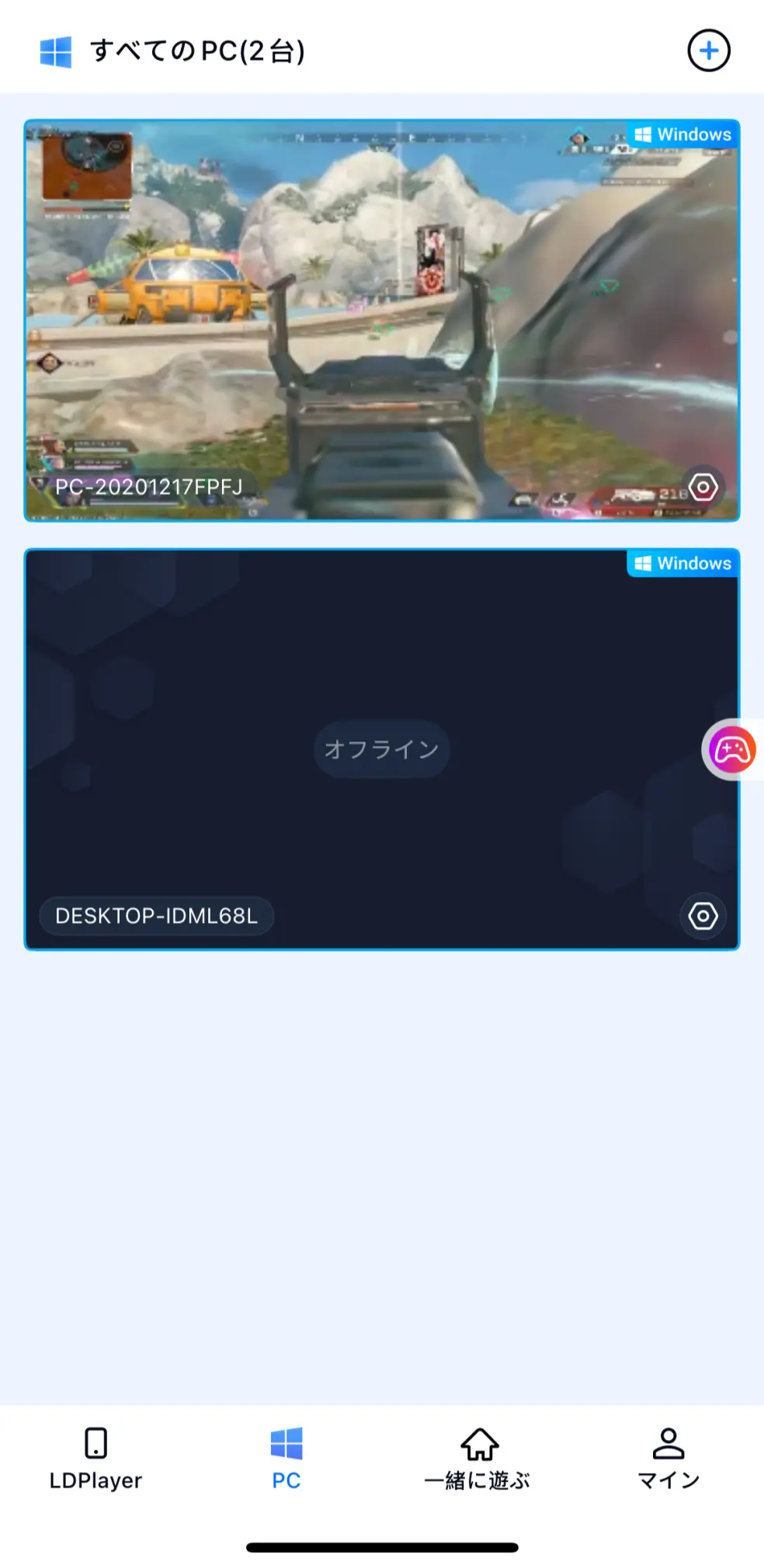
スマホのOSLinkアプリを起動します。ホーム画面のデバイス一覧には、同じアカウントでログインしているPCの名前が表示されます。接続したいPCを選択すると、数秒以内にデスクトップ画面の同期が開始され、スマホへ映像が表示されます。
ステップ3
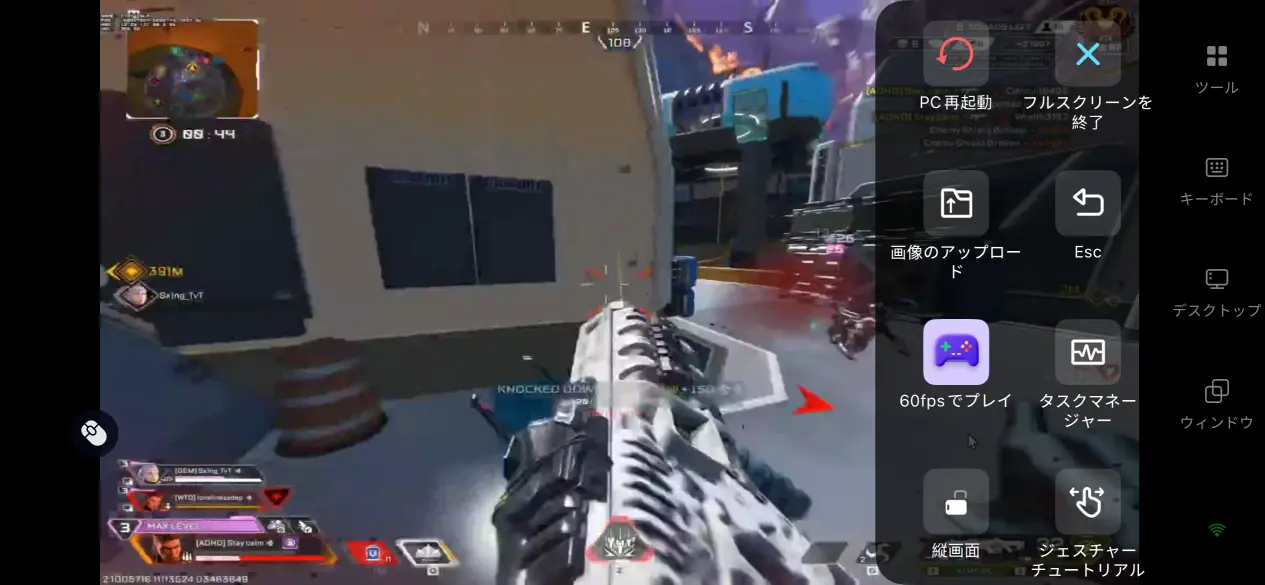
画面転送が正常に開始されたら、OSLinkを初めて利用するプレイヤーはサイドツールバーを開き、60FPS PCゲームモードを選択することをおすすめします。
ソフトがFPSゲーム向けに映像エンコードを自動調整します。また、プレイスタイルに合わせてプリセットのバーチャルボタン配置を使用したり、後からボタン位置を手動調整することも可能です。設定が完了すれば、そのままゲームロビーを操作してマッチへ参加できます。
4. スマホでPC版エーペックスレジェンズをリモートプレイする主なメリット
いつでも自由にマッチへ参加できる
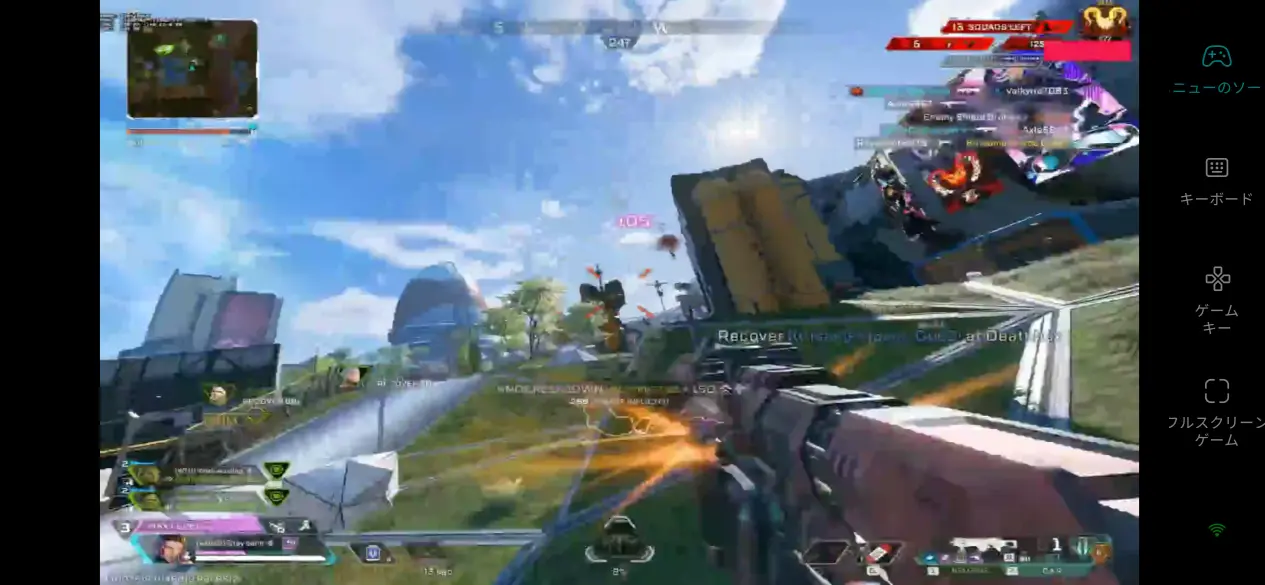
PC本体の設置場所に縛られることなく、外出先のちょっとした時間でも素早くPCへ接続できます。シーズンのバトルパスデイリーミッションを進めたり、ショップの期間限定報酬を受け取ったり、フレンドとパーティを組んでマッチングしたりできます。長時間PCの前で待機する必要がなく、限られた空き時間も有効活用できます。
スマホ本体のストレージを消費しない
ゲーム本体のインストールデータ、レジェンド関連データ、高画質リソースはすべてPCのハードディスクに保存されます。スマホ側では映像の受信と操作信号の送信のみを行うため、大容量の空き容量を確保する必要はありません。写真やアプリを削除して容量を空ける必要もなく、古い低スペック端末でもスムーズに画面転送プレイを楽しめます。
周辺機器との高い互換性
OSLinkはBluetooth接続のキーボード・マウス、有線・無線ゲームコントローラーに対応しています。周辺機器をスマホへ接続することで、PC版に近い操作感を再現できます。リモート環境でも、エイム操作、スライディング、レジェンドアビリティの使用などをより正確に行えるようになります。
5. OSLinkサポート機能の紹介
高フレームレート・低遅延モード
60FPSゲームモードを有効にすると、高速移動や素早いエイム、スライディングなど、動きの激しい場面に合わせて映像を最適化します。画面の残像感を抑え、操作入力から映像反映までの遅延を短縮します。
近距離での激しい撃ち合いでも、目立ったカクつきや遅延を感じにくい快適なプレイ環境を提供します。
完全カスタマイズ可能なバーチャル操作ボタン
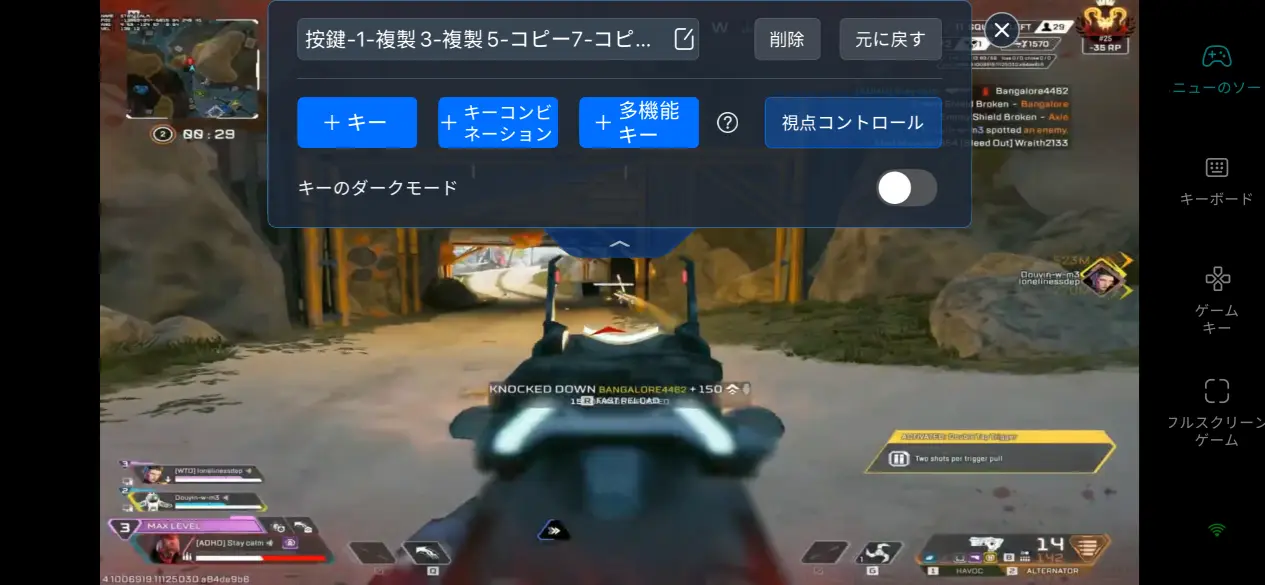
プレイヤーは移動スティック、エイム、投擲、アビリティ発動、スライディングなどの操作ボタンを自由に追加・削除できます。各ボタンはサイズ、透明度、配置位置を個別に調整可能です。使用するレジェンドや武器ごとに、自分の操作スタイルに合わせた設定を作成できるため、スマホ操作へ慣れるまでの時間を短縮できます。
マルチプレイヤールーム機能
OSLinkには専用のマルチプレイヤー協力ルーム機能が搭載されています。
プレイヤーは自分でゲームルームを作成し、専用招待コードを発行できます。
コードをフレンドへ共有することで、複数人が同じPC上で起動している《エーペックスレジェンズ》を同時にリモート操作できます。ルーム内では操作権限を柔軟に設定できます。最大5台のスマホ端末が同時接続でき、離れた場所にいるフレンドとも、PCを用意することなく協力プレイ、マップ探索、試合の振り返りなどを楽しめます。
6. FAQ
Q:Androidで『Apex Legends』をプレイできますか?
A:現在、Android版『Apex Legends』は配信終了しています。ただし、OSLinkを利用すれば、自宅のPCで動作しているPC版『Apex Legends』をAndroidスマートフォンへリモートプレイできます。移植版を探したり、新しくアカウントを作成したりする必要はありません。PCの電源を入れたままにしておけば、外出先でもいつでも続きからプレイできます。
Q:iPhoneやiPadで『Apex Legends』をプレイできますか?
A:はい、可能です。『Apex Legends』をiPhoneやiPadへ直接インストールすることはできませんが、OSLinkを使えばPCへリモート接続して、そのままPC版をプレイできます。ゲームの処理はすべてPC側で行われるため、iPhone本体への負荷や発熱を抑えながら、高画質なPC版を快適に楽しめます。
Q:『Apex Legends』をリモートプレイするには、スマホとPCを同じWi-Fiに接続する必要がありますか?
A:いいえ、同じWi-Fiに接続する必要はありません。PCの電源が入った状態でインターネットに接続されていれば、スマートフォンは5G回線や外出先のWi-Fiからでもリモート接続できます。より快適にプレイするためには、PC側の上り回線速度が5Mbps以上ある安定したネットワーク環境をおすすめします。
まとめ
PC版『Apex Legends』を外出先でも遊びたいなら、
OSLinkを使えばスマホからいつでもPCへ接続できます。
ゲームデータはPC側で処理されるため、
スマホの容量や性能を気にする必要はありません。
PCの電源を入れたままにしておけば、
自宅でも外出先でも快適にプレイを続けられます。
 Download