日本語
日本語 スマホやタブレットで気軽に農場ライフを楽しみながら、友だちとも一緒に遊びたいと思ったことはありませんか?
OSLinkを使えば、自宅PCの画面をそのままスマホに映して操作でき、Stardew Valleyを外出先からでもそのまま続きからプレイできます。作物の水やりや収穫、釣りや鉱山探索、アイテム整理はもちろん、フレンドのファームに参加して役割分担しながら協力プレイすることも可能です。
本記事では、OSLinkの基本設定から、Stardew Valleyのゆったりした操作感やマルチプレイに合わせたおすすめ設定まで、初心者でも分かりやすく解説します。
ステップバイステップ設定ガイド
ステップ1:OSLinkをダウンロードしてデバイスを接続
PC側:
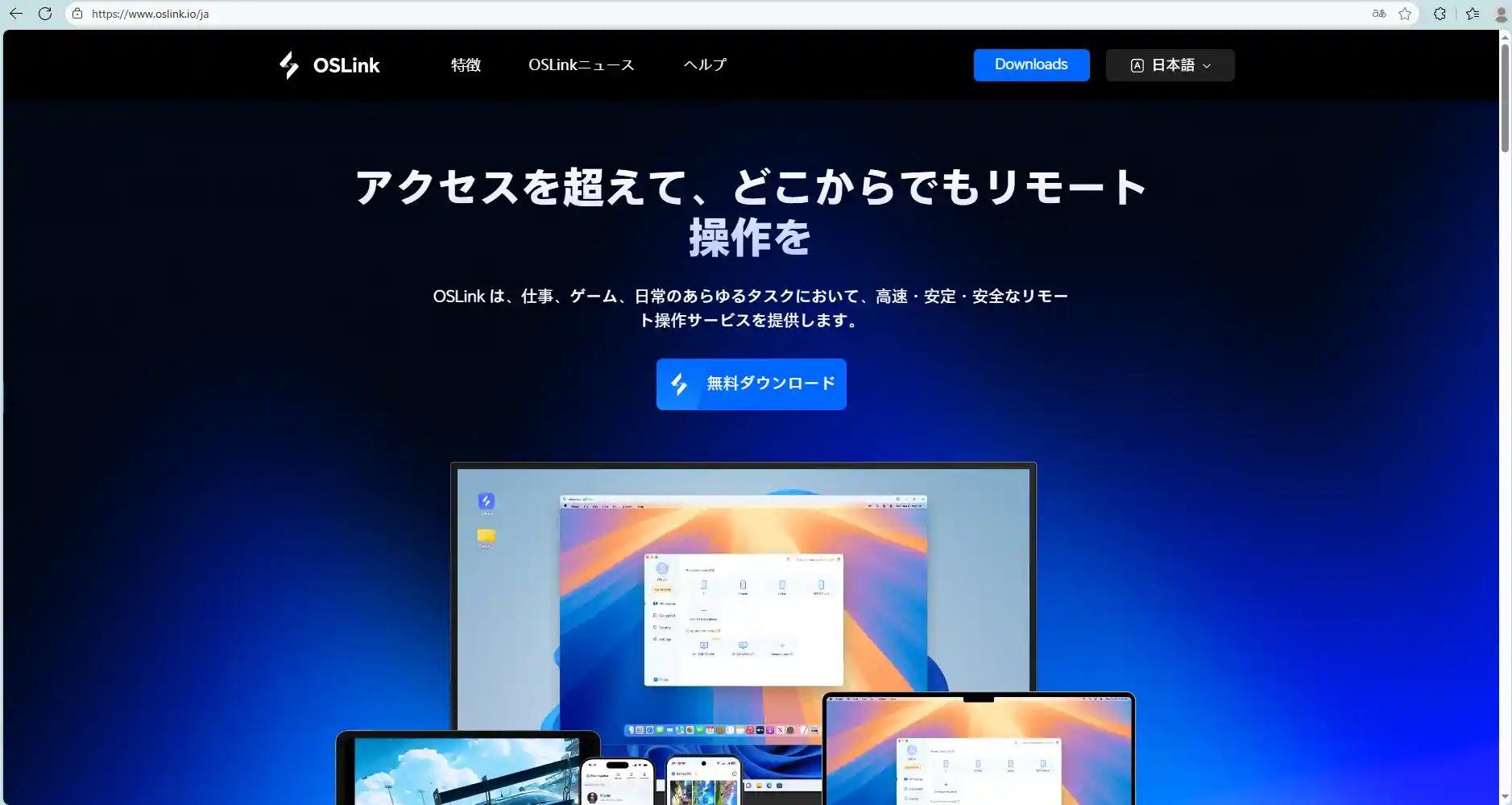
OSLink公式サイトからメインプログラムをダウンロードし、インストールを完了してください。
スマートフォン側:
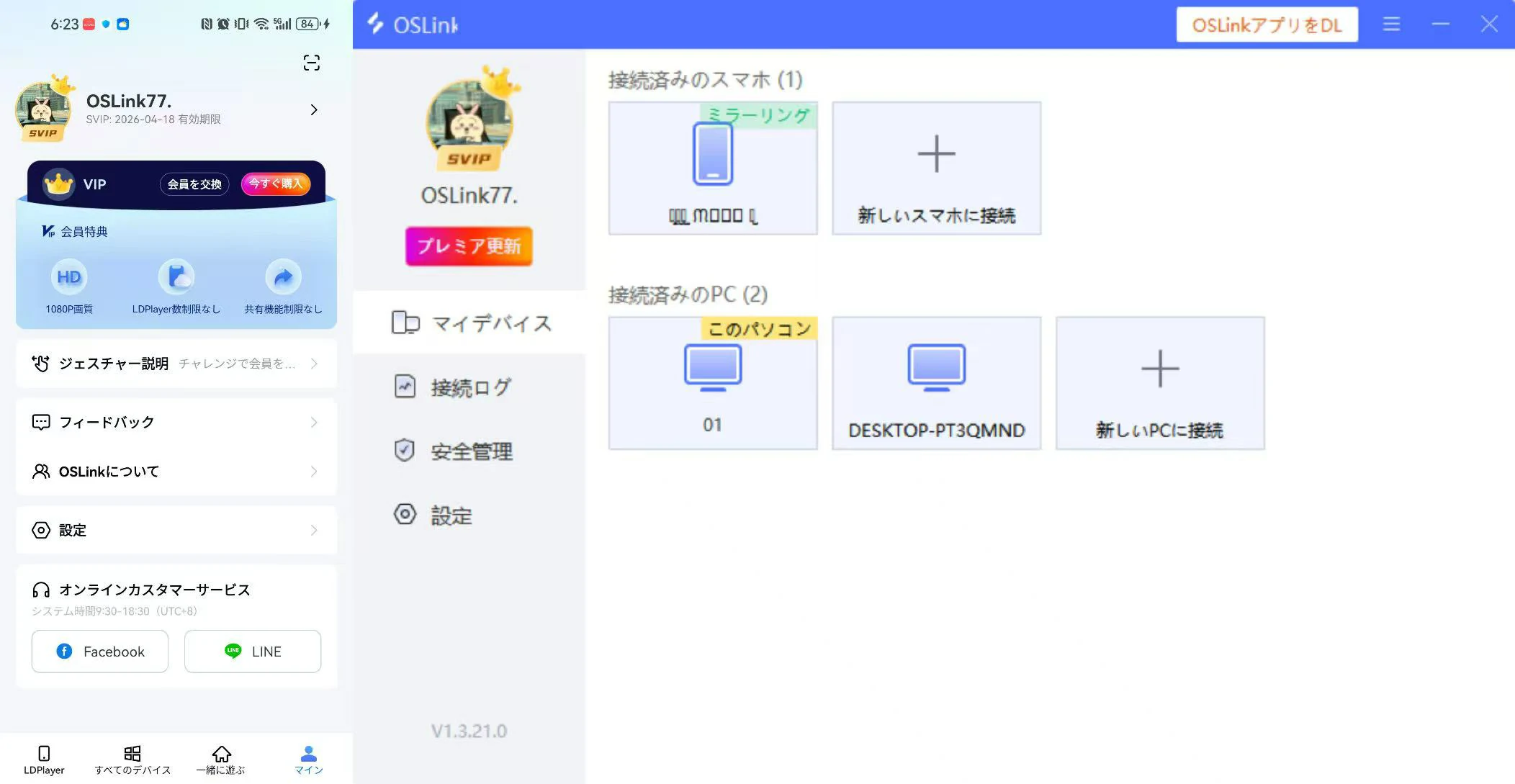
App StoreまたはGoogle Playで「OSLink」アプリをダウンロードしてください。公式サイトからAPKを直接ダウンロードすることも可能です。
PC側と同じアカウントでログインすると、自動的に接続されます。
ステップ2:操作性の最適化
1.ゲーム起動:
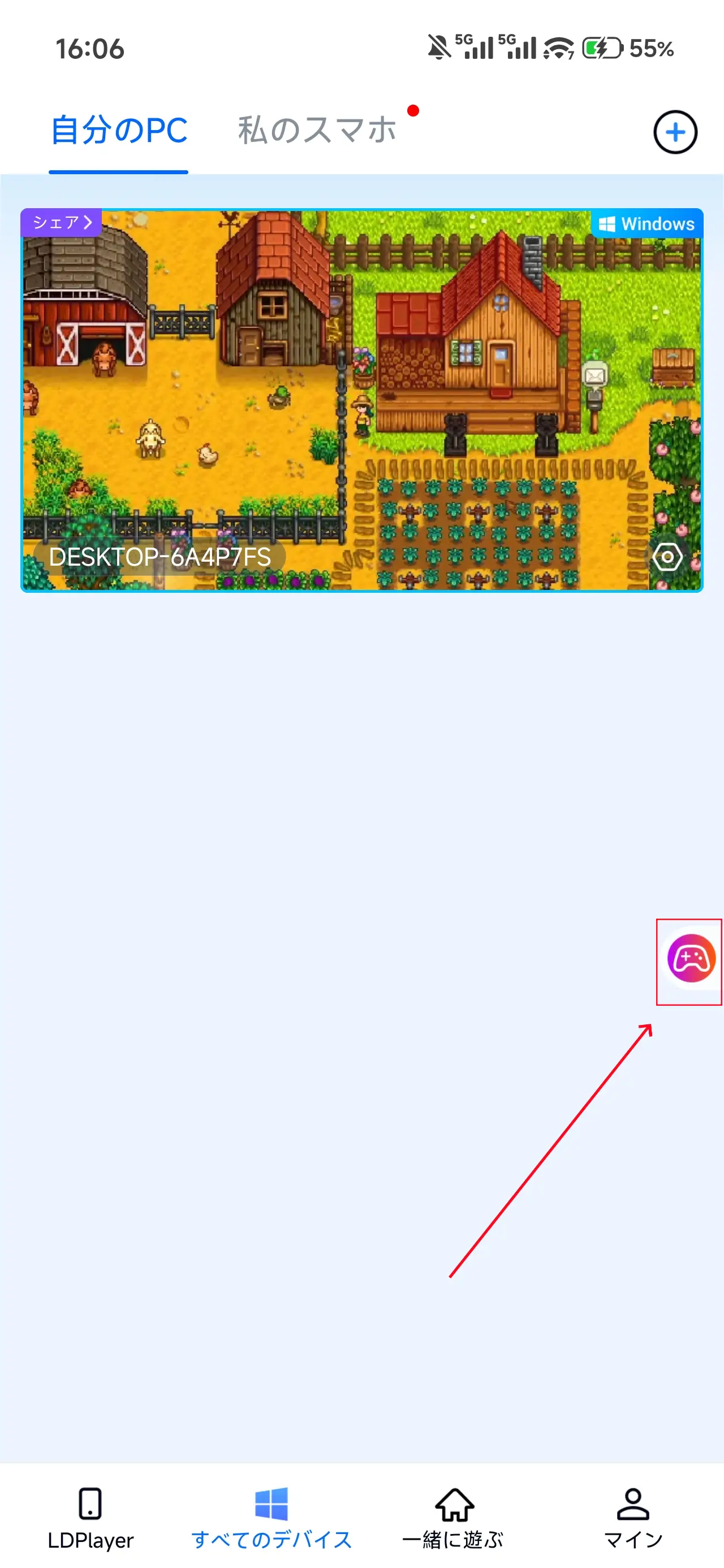
PCデスクトップで『Stardew Valley』を開くと、スマートフォン側から直接接続できます。PCでまだゲームを起動していない場合は、スマートフォン側のゲームアイコンをタップすれば素早く起動できます。
2. 操作モード:
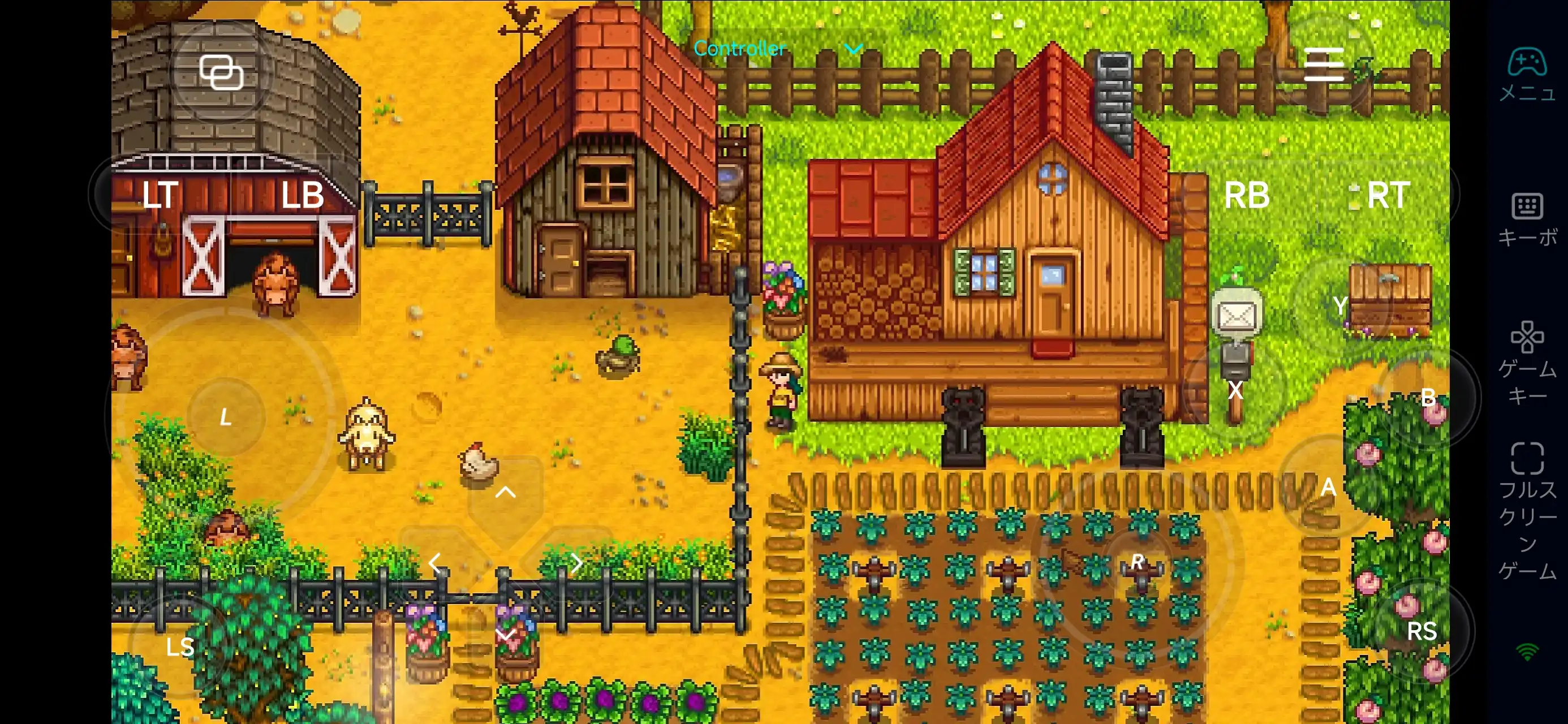
スマートフォンアプリの右側にあるツールバーをタップし、「60fps PCゲーム」に入ります。ゲームの好みに応じて、ボタンモードまたは仮想コントローラーの接続を選択してください。
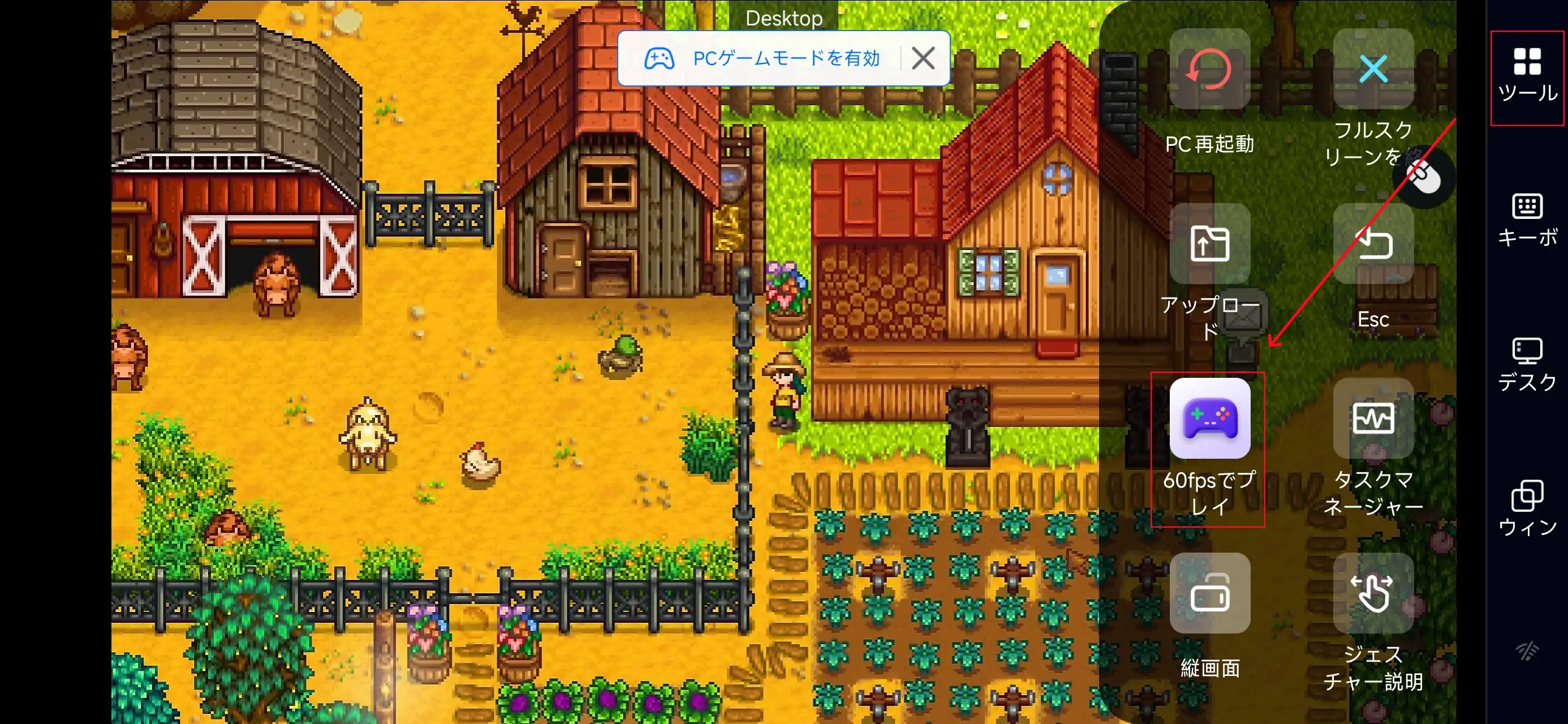
3. キー配置の選択:
PCゲームモードを有効にすると、画面右側の「ゲームキー」から操作レイアウトを選べます。
自分のプレイスタイルに合わせて、以下の操作を自由に配置できます。
-
キャラクターの移動
-
ツール使用(クワ、オノ、ツルハシ、ジョウロなど)
-
会話・調べる操作
-
インベントリ/ホットバー切り替え
-
釣り操作
-
鉱山での戦闘操作
OSLinkのカスタムUIでは、ボタンのサイズや透明度、位置を細かく調整できます。
画面を邪魔せず、農作業・釣り・アイテム整理・鉱山探索まで快適に操作できるのが大きなメリットです。
4. 外部デバイス接続
OSLinkはBluetoothコントローラーやスマホ用ゲームパッドにも対応しています。タッチ操作が苦手な方でも、手元のコントローラーで快適にプレイできます。
ステップ3:いつでも農場ライフを再開
設定が完了すると、スマホがStardew Valley用のモバイル操作端末になります。
OSLinkを起動して自宅PCに接続するだけで、
-
作物の世話や収穫
-
インベントリやチェスト整理
-
住民との会話や好感度管理
-
釣りや鉱山探索
などを、外出先からでもそのまま続きからプレイできます。PCの前にいなくても、毎日の農場スケジュールを止めずに進められます。
「一緒に遊ぶ」でフレンドと農場を共有しよう
Stardew Valleyは、もともとマルチプレイに対応しており、同じ農場で友だちと一緒に生活できます。作物の世話を分担したり、釣りや鉱山探索に一緒に出かけたり、季節イベントを協力して楽しめるのが大きな魅力です。
ただし、実際には「友だちがPCを持っていない」「ゲームのインストールや環境構築が面倒」といった理由で、なかなか一緒に始められないケースも少なくありません。
OSLinkの「一緒に遊ぶ」機能を使えば、フレンドはスマホにOSLinkアプリを入れるだけで、あなたのPC画面にリモート参加できます。面倒な環境構築なしで、そのままマルチプレイ農場に参加可能です。以下は詳細な操作手順です
1.ゲームを準備
前述の手順で、OSLink経由でStardew Valleyを起動します。
2.共同ルームを作成
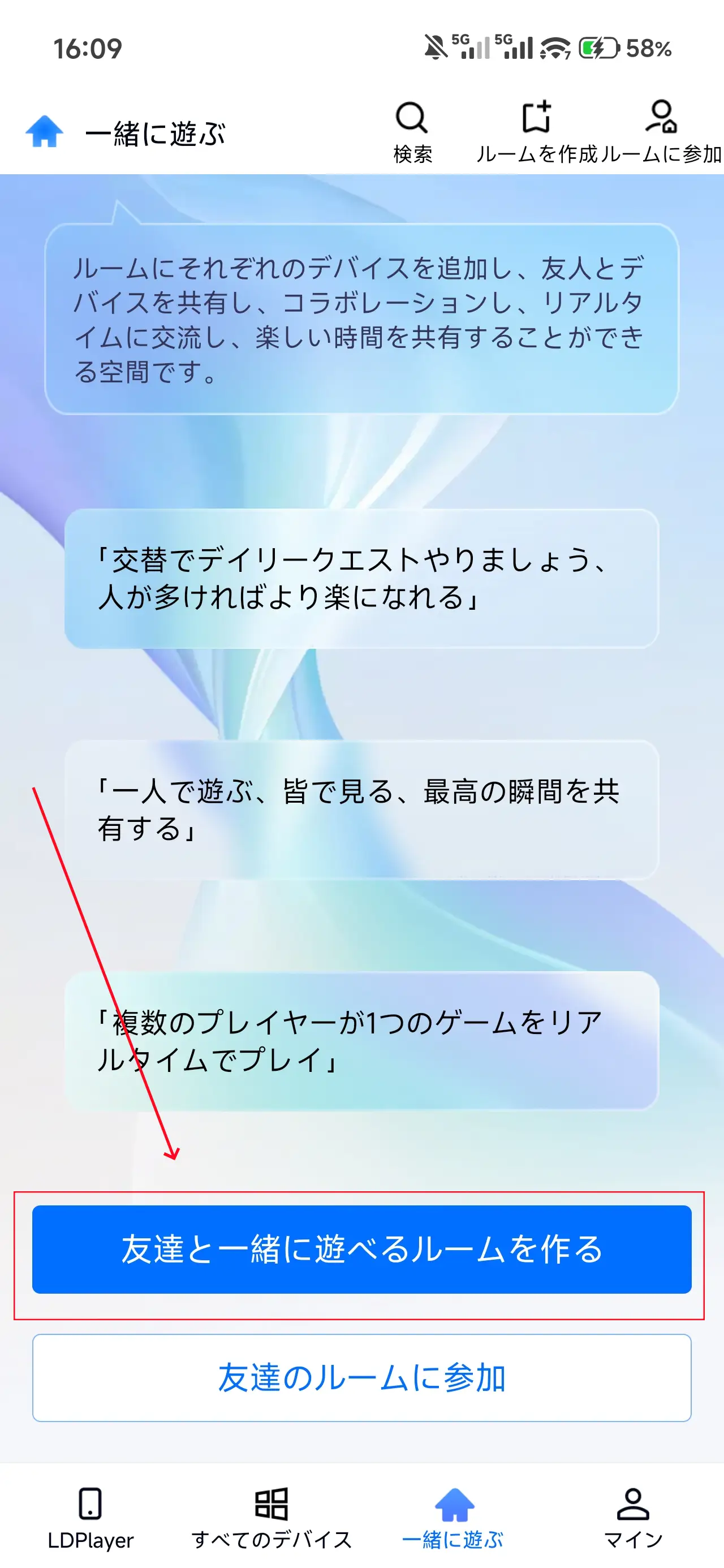
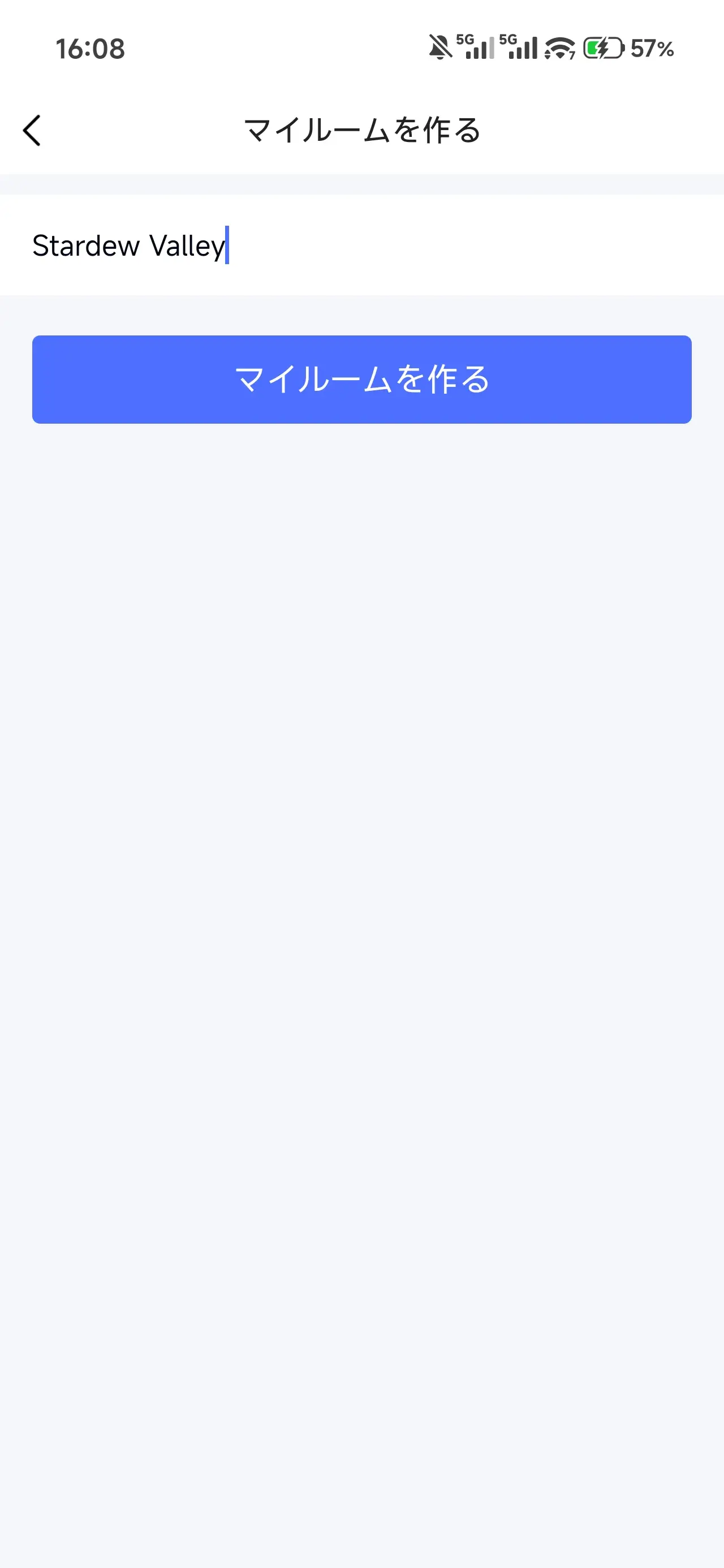
OSLinkアプリから「一緒に遊ぶ」を選択します。部屋名(例:Stardew Valley)を入力し、「マイルームを作る」をタップします。「マイデバイスに追加する」を押して、ゲーム画面をルームに追加します。
3.フレンドを招待
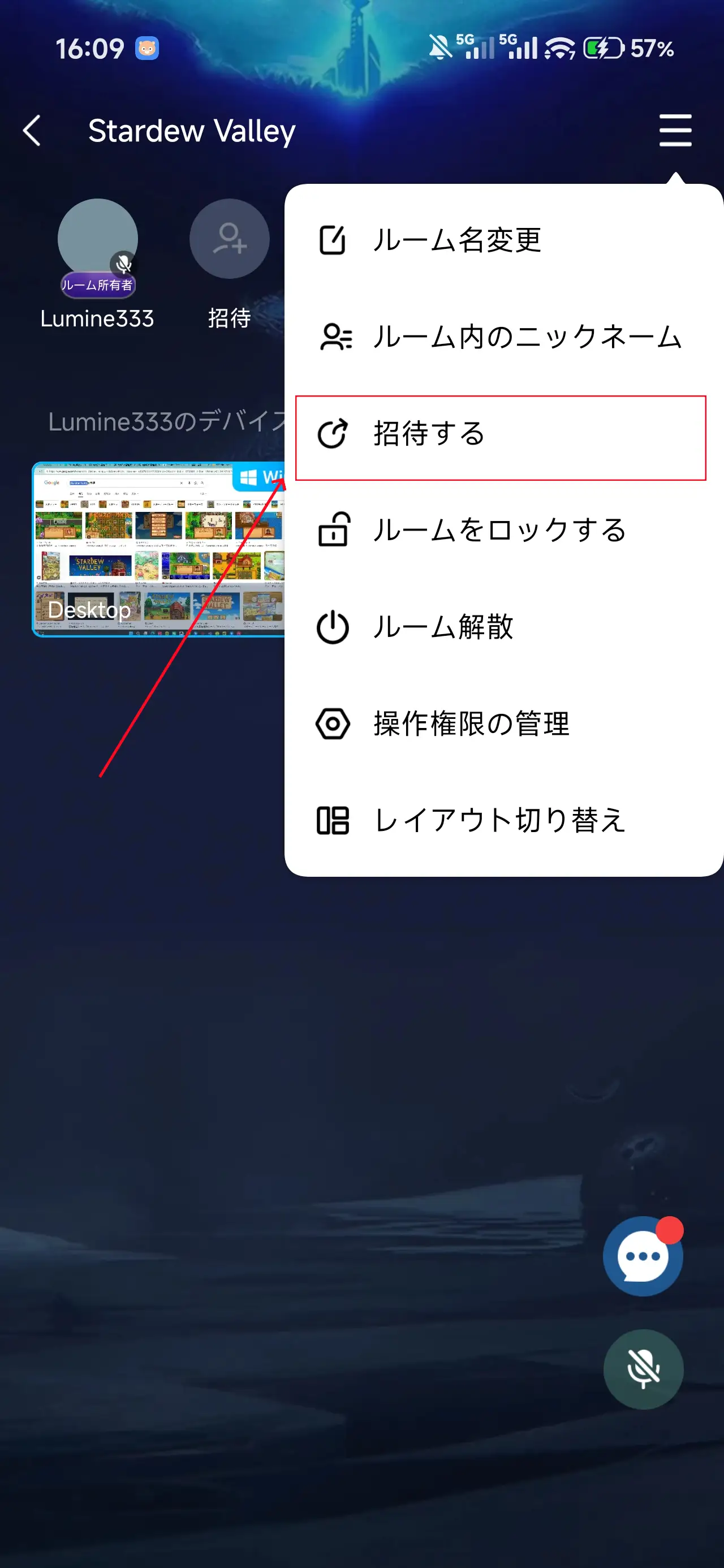
右上メニューから「招待」を選択し、パスワードを共有します。フレンドはOSLinkアプリから「ルームに参加」を選び、パスワードを入力して参加します。アプリ内のチャットやボイス機能も利用できます。
4.一緒にプレイ開始
フレンドが参加すると、スマホからPC画面を操作できるようになります。コントローラーにも対応しているため、快適に協力プレイが可能です。
Stardew Valleyは、ゆったりとした農場経営と協力プレイが魅力の作品です。OSLinkを活用すれば、PCの前にいなくてもスマホから自宅環境に接続し、フレンドの農場に参加して作業分担や探索を続けられます。
時間や場所に縛られず、作物を育て、鉱山を探検し、仲間と一緒に少しずつ農場を育てていく――そんな温かいマルチプレイの農場生活を、いつでも再開できるようになります。
 Download