日本語
日本語 
『マビノギモバイル』は、広大な世界を自由に冒険しながら、戦闘や生活コンテンツを楽しめるMMORPG。キャラクターを育成し、仲間と交流しながら自分だけの冒険を楽しめる。
LDPlayerで『マビノギモバイル』を複数起動し、OSLinkと組み合わせれば、スマホからPC上のゲームを操作しながら、複数アカウントの育成や素材集めを進められる。
Step1、事前環境の準備
『マビノギモバイル』をLDPlayerで複数起動し、育成や周回を効率よく進めるには、まずAndroidエミュレーターの環境を整えておこう。
- エミュレーターとOSLinkを導入
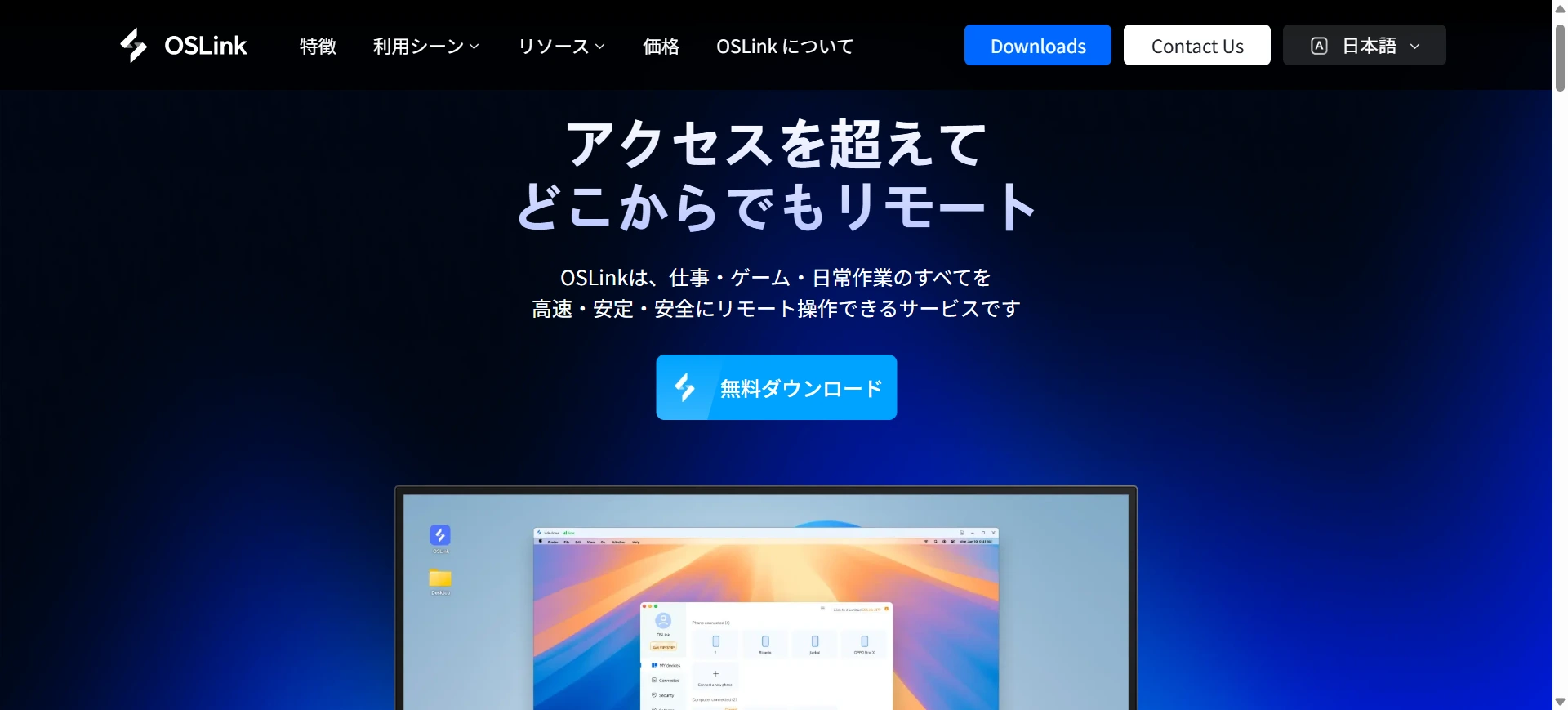
はじめに、OSLink公式サイトとLDPlayer公式サイトから、それぞれリモート操作ツールとAndroidエミュレーターをダウンロードしてインストールする。
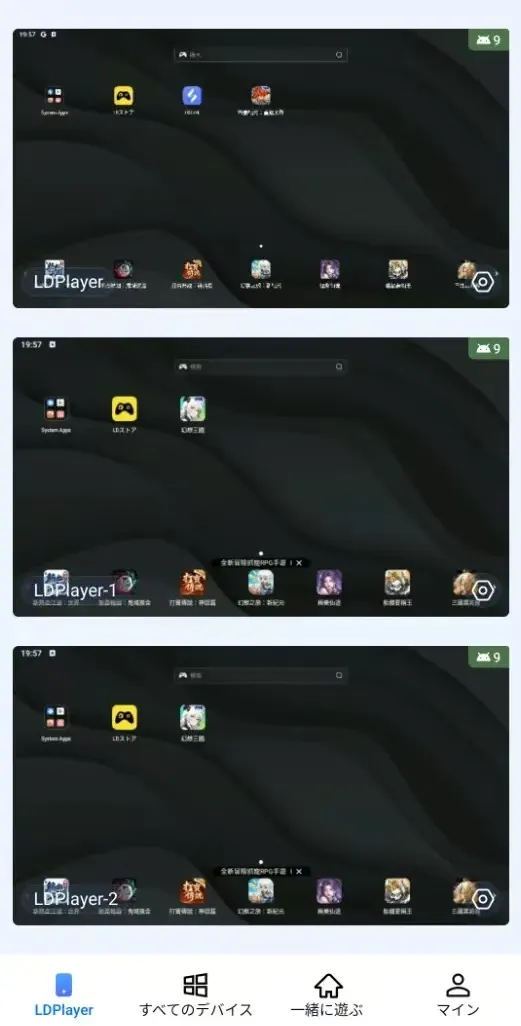
LDPlayerのマルチ機能を使えば、複数のエミュレーター環境を用意し、それぞれで『マビノギモバイル』を起動できる。
- 『マビノギモバイル』をインストール
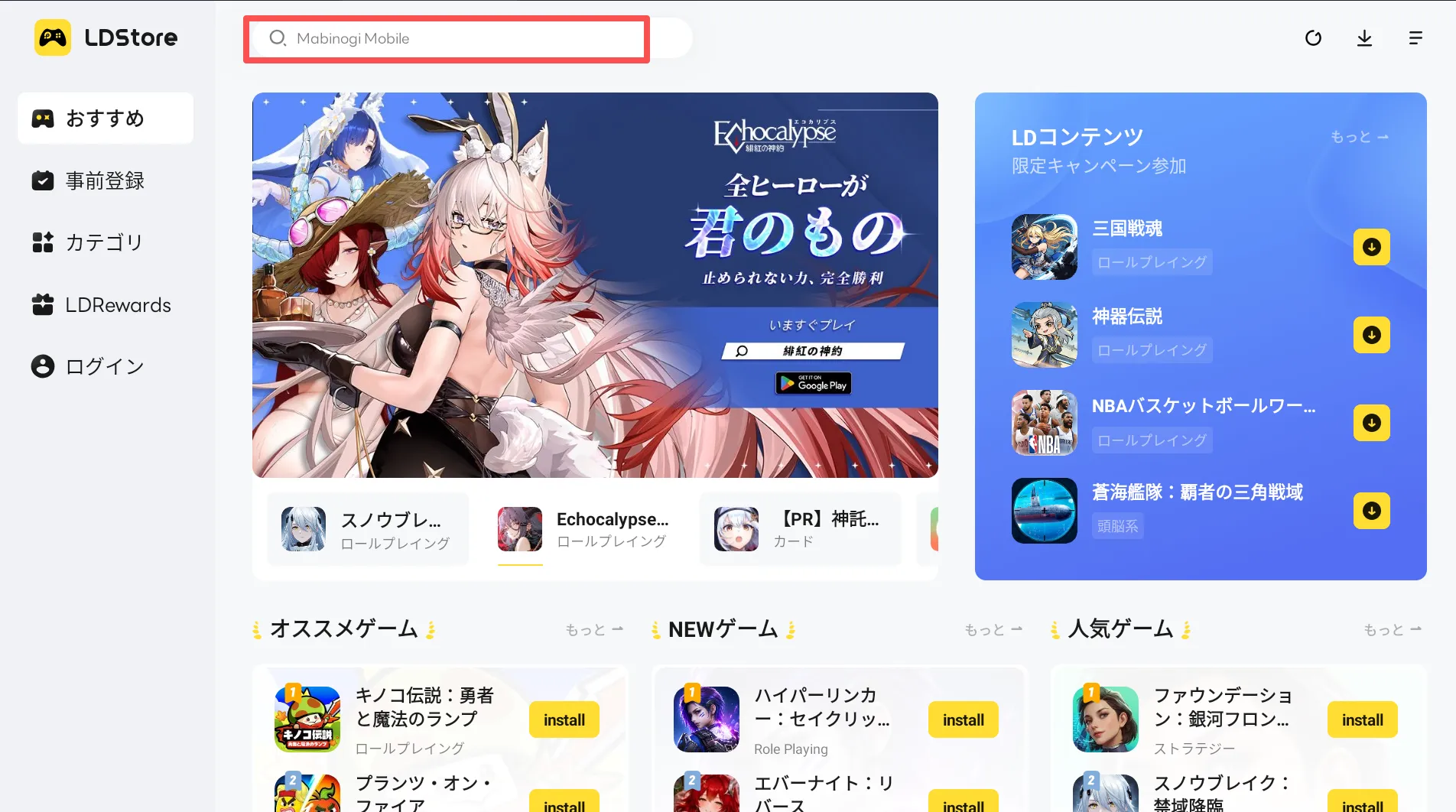
まずLDPlayerを起動し、LD Storeなどから『マビノギモバイル』を検索してインストールする。
ゲームを起動してログインまで済ませたら、使用するアカウントごとに必要な環境を設定しておこう。
Step2、スマホからOSLinkで接続する方法
PC側の準備ができたら、OSLinkを利用してスマホからLDPlayerを操作できる環境を作る。
- スマホにOSLinkをインストール
iPhoneはApp Store、AndroidはGoogle PlayからOSLinkをインストールする。Android端末では、公式サイトからAPKを導入することも可能。
PCとスマホのOSLinkに同じアカウントでログインしておこう。
- PCとスマホを連携
スマホのOSLinkから接続するPCを選択すると、PCで起動しているLDPlayerの画面をスマホに表示できる。
接続後は、スマホから『マビノギモバイル』の育成や戦闘、素材集めなどを操作できる。
Step3、複数アカウント管理を効率化する方法
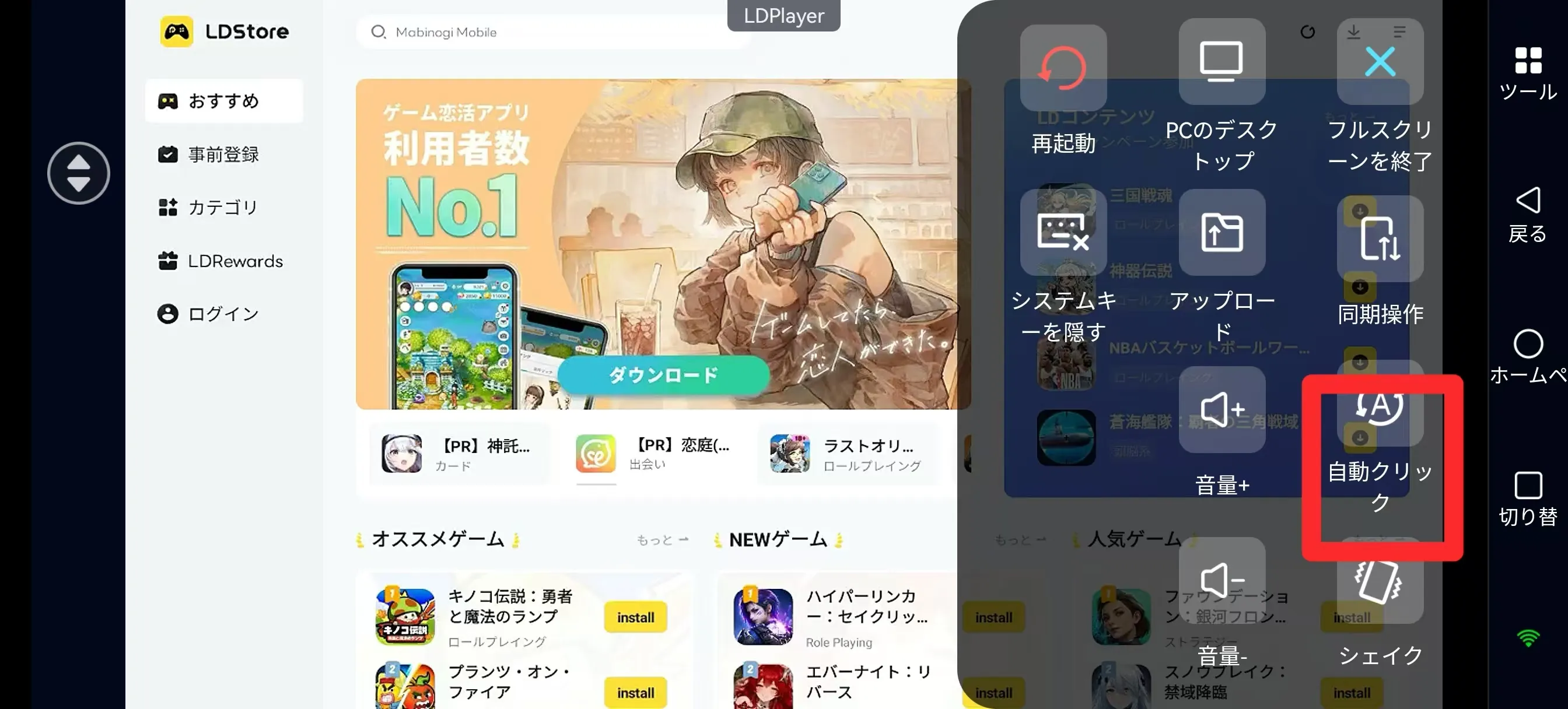
- 自動クリックで繰り返し操作を補助
『マビノギモバイル』では、戦闘や素材集めなど、繰り返し行う操作が発生する。
OSLinkの自動クリック機能を使えば、決まった操作を記録して再生できるため、対応する作業の負担を抑えられる。
基本的な流れ:
- LDPlayerで『マビノギモバイル』を起動する。
- OSLinkの自動クリック機能で必要な操作を記録する。
- 記録した操作を再生しながら、スマホから状況を確認する。
- 同期操作で複数アカウントをまとめて管理
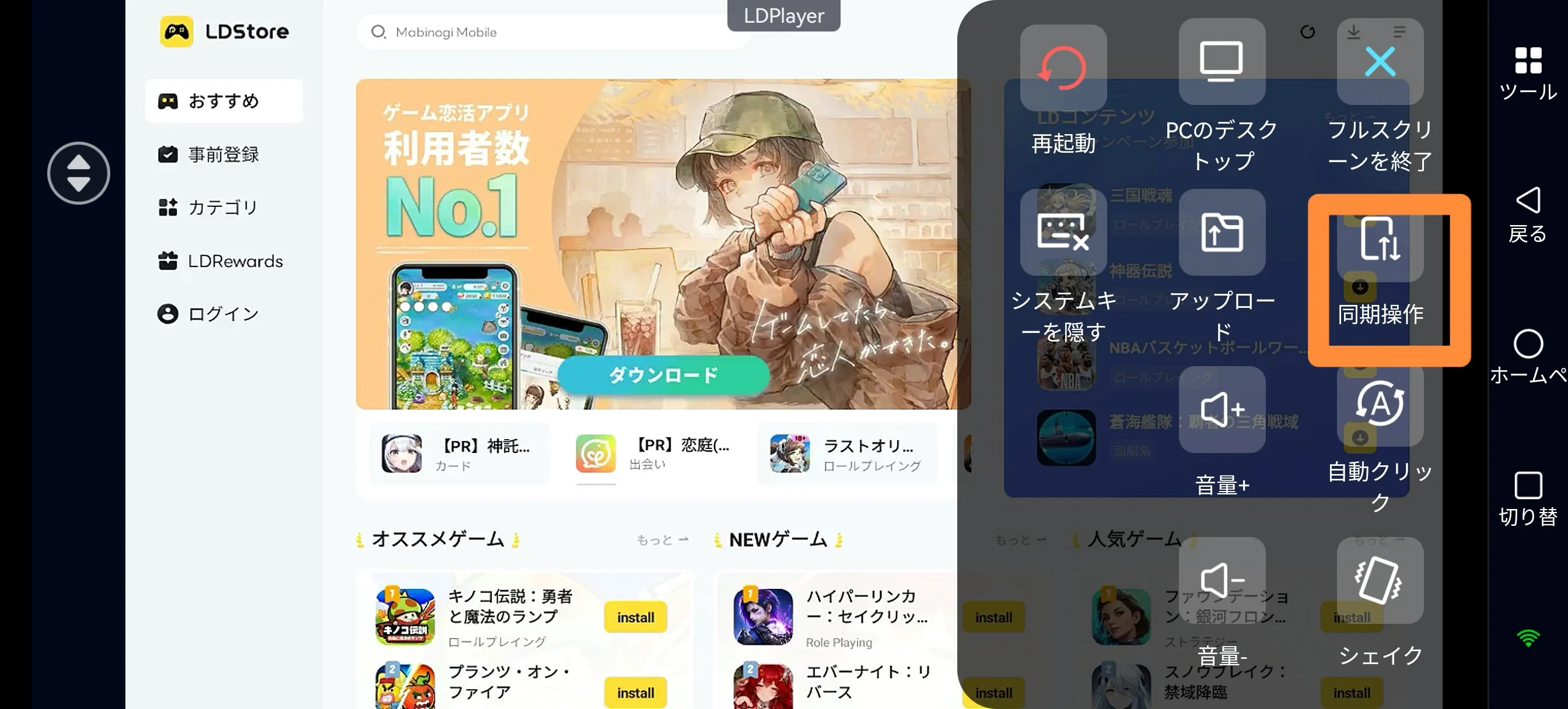
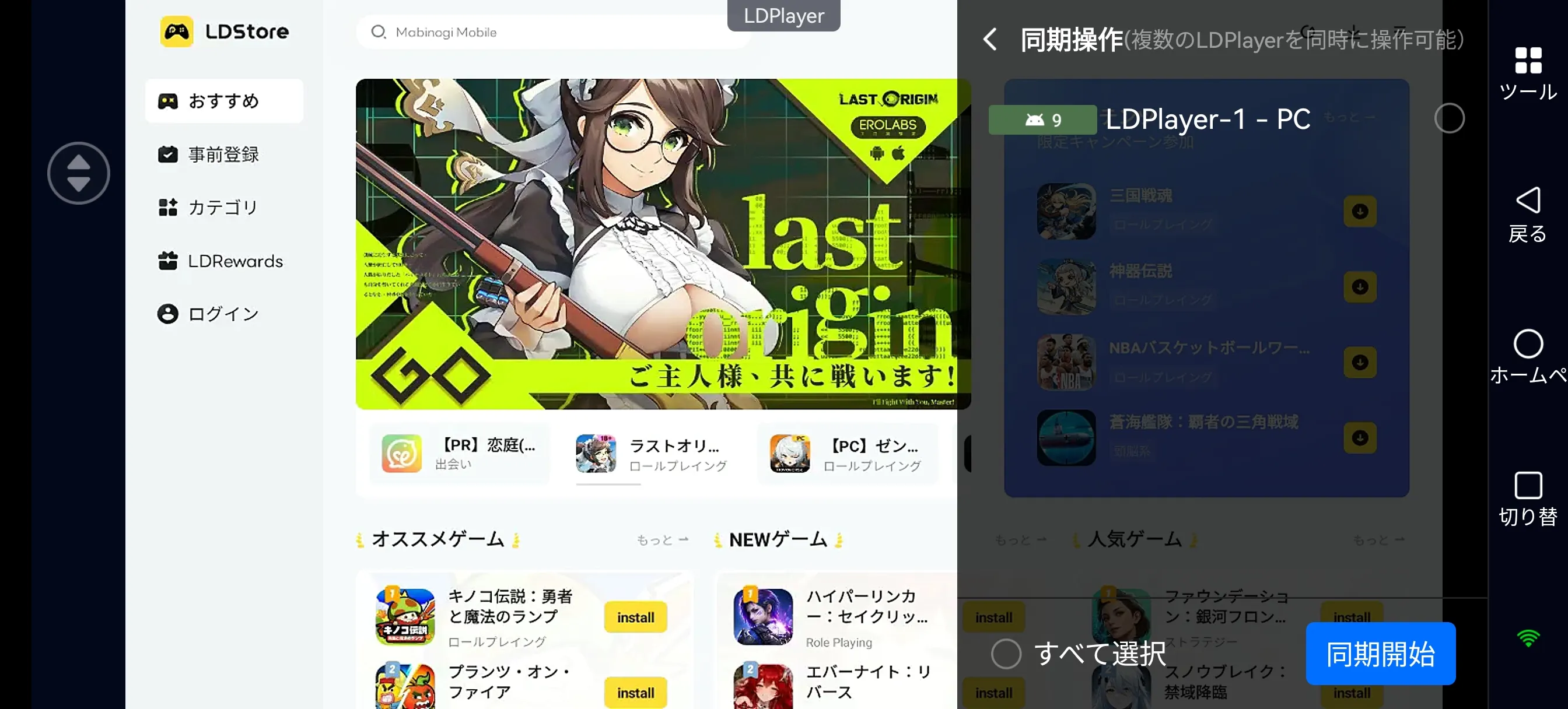
LDPlayerの複数起動とOSLinkの同期操作を組み合わせれば、複数の『マビノギモバイル』環境をまとめて操作できる。
1.LDPlayerで複数のゲーム環境を作成する。
2.各環境に『マビノギモバイル』をインストールし、アカウントを設定する。
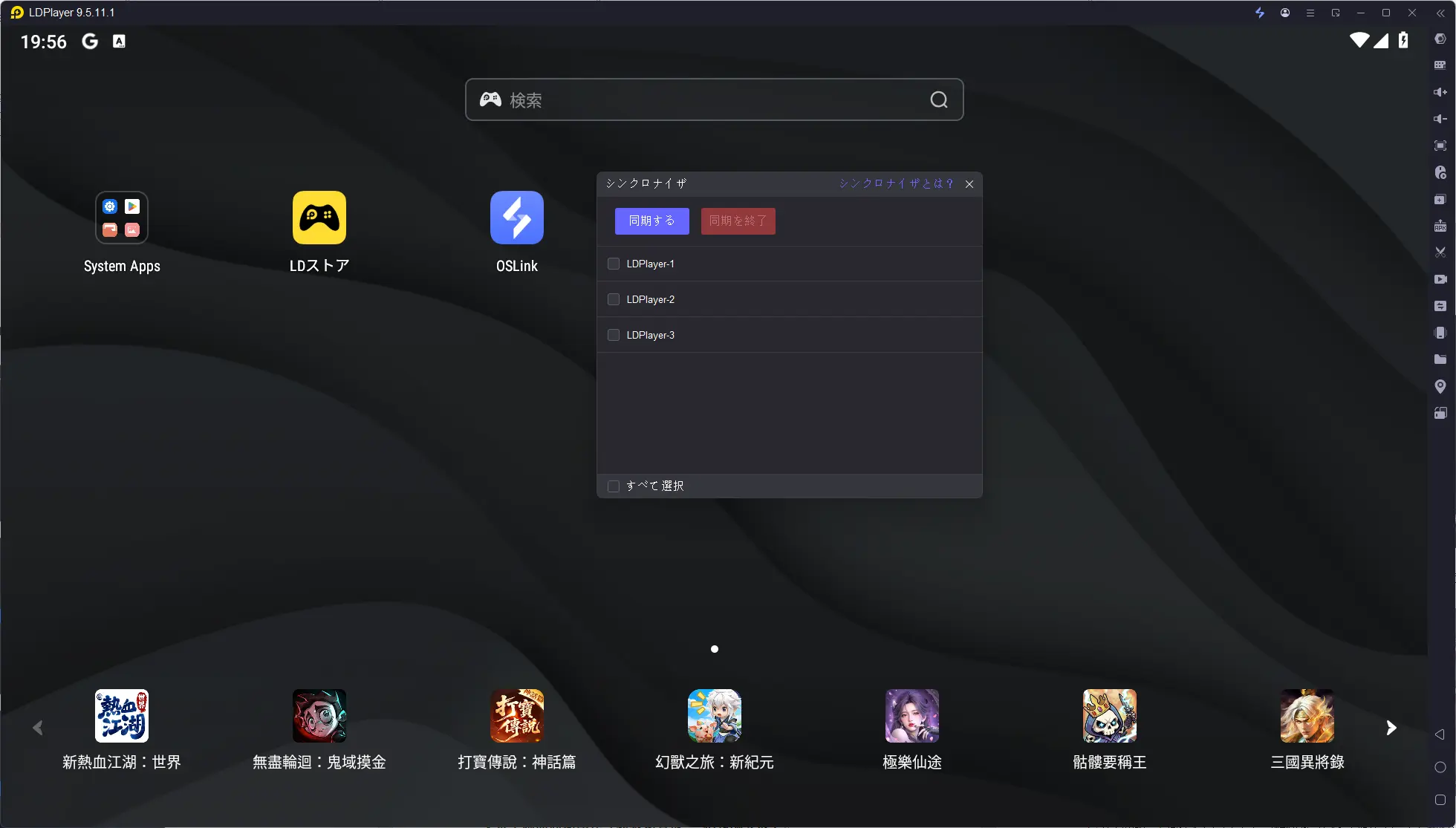
3.OSLinkの同期操作を利用して、複数画面の育成や操作をまとめて管理する。
Q&A
Q.『マビノギモバイル』の推奨動作環境は?
安定してプレイするためには、推奨スペックを満たした端末環境を用意しておくのがおすすめ。
- ストレージ:10GB 以上の空き容量
- RAM:8GB 以上(最低動作:6GB)
- Android:Android 12 以降
- iPhone:iOS 15 以降
オープンワールド MMORPG でマップや生活コンテンツ、多数のキャラクターデータを読み込むゲームのため、長時間プレイする場合は発熱やバッテリー消費、動作カクつきを抑えるためにも、性能に余裕のある端末を使用するとより快適に遊べる。
Q:PC1台で『マビノギモバイル』を複数起動することはできる?
A:可能。LDPlayerのマルチ機能を使えば、複数のエミュレーターを作成して、それぞれで『マビノギモバイル』を起動できる。ただし、同時に動かせる数はPCのCPUやメモリなどの性能に左右されるため、負荷を確認しながら調整しよう。
Q:iPhoneから『マビノギモバイル』を複数環境で管理できる?
A:iPhone単体で同じゲームを複数同時に起動するのは難しい。複数環境を利用する場合は、PCのLDPlayerでゲームを複数起動し、OSLinkを通してiPhoneから各環境を操作・管理する方法がある。
まとめ
『マビノギモバイル』を複数アカウントでプレイするなら、LDPlayerの複数起動機能が便利。さらにOSLinkを組み合わせれば、スマホからPC上のゲームを操作できる。自動クリックや同期操作も活用して、育成や素材集めなどの作業をまとめて管理しよう。
 Download