日本語
日本語 アークナイツで複数アカウントを同時に運用し、素材集めに夜遅くまで時間を取られたり、スタミナが溢れたり、同じ操作を繰り返すのが負担に感じているなら、OSLinkの多重起動・自動周回機能が最適な解決策です。複数インスタンスの同期、自動スクリプト、長時間安定した放置プレイにより、全アカウントを一括管理して、まとめてステージを周回したり、日課をこなしたり、基地を運用したりできます。頻繁にウィンドウを切り替えたり、画面に張り付いたりする必要がなく、素材集めや信頼度稼ぎ、コイン周回をストレスフリーで行えます。
ソフトウェアのダウンロード
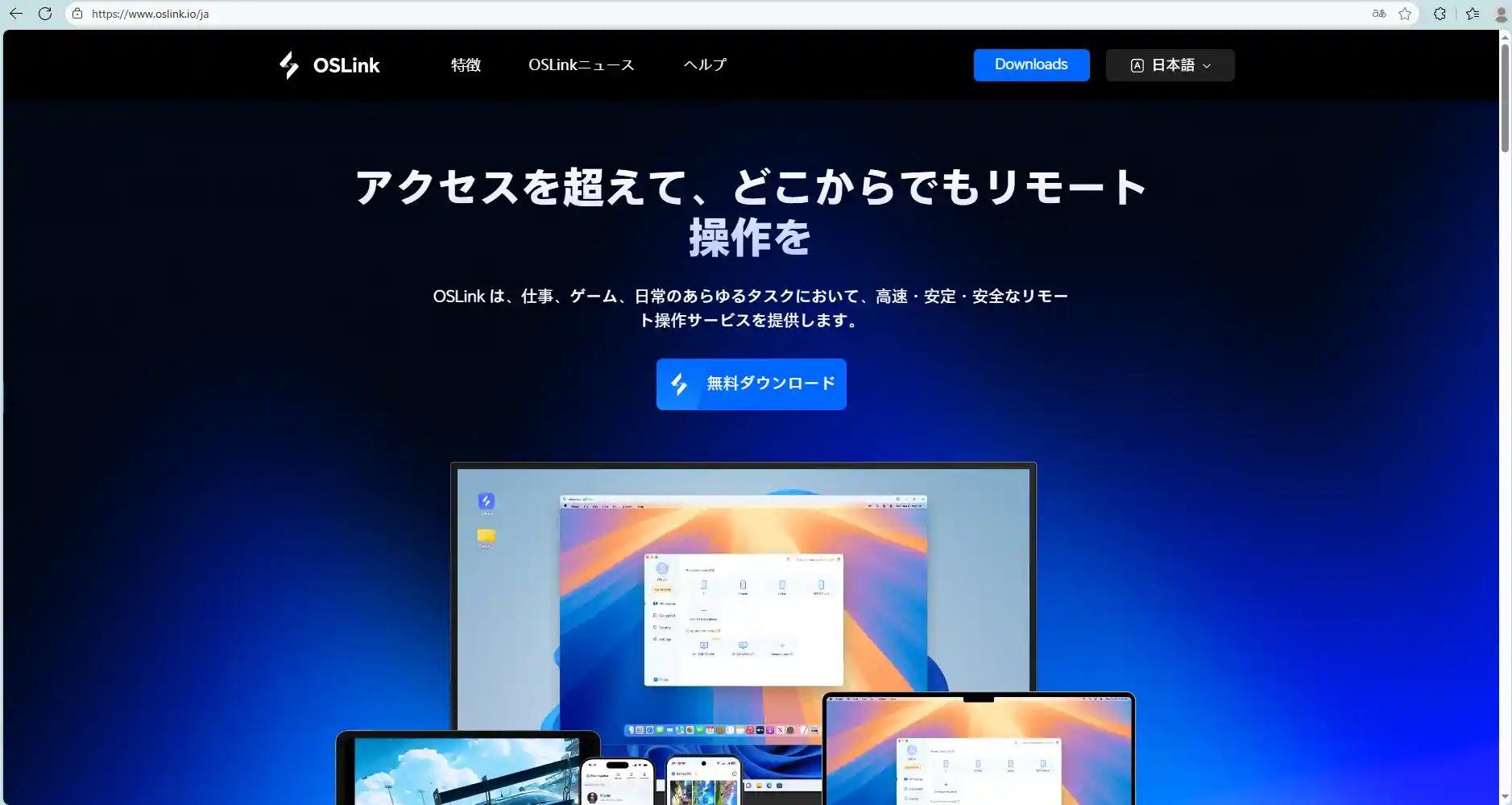
OSLink インストール & 接続
PC:
OSLink 公式サイトからリモートツールをダウンロード。LDPlayer も公式サイトからインストール。
モバイル:
App Store / Google Play で OSLink アプリをダウンロード。
または OSLink サイトから APK を直接取得。
アークナイツー ダウンロード
LDPlayer を起動し、LD ストアで 「アークナイツ」 を検索してインストール。
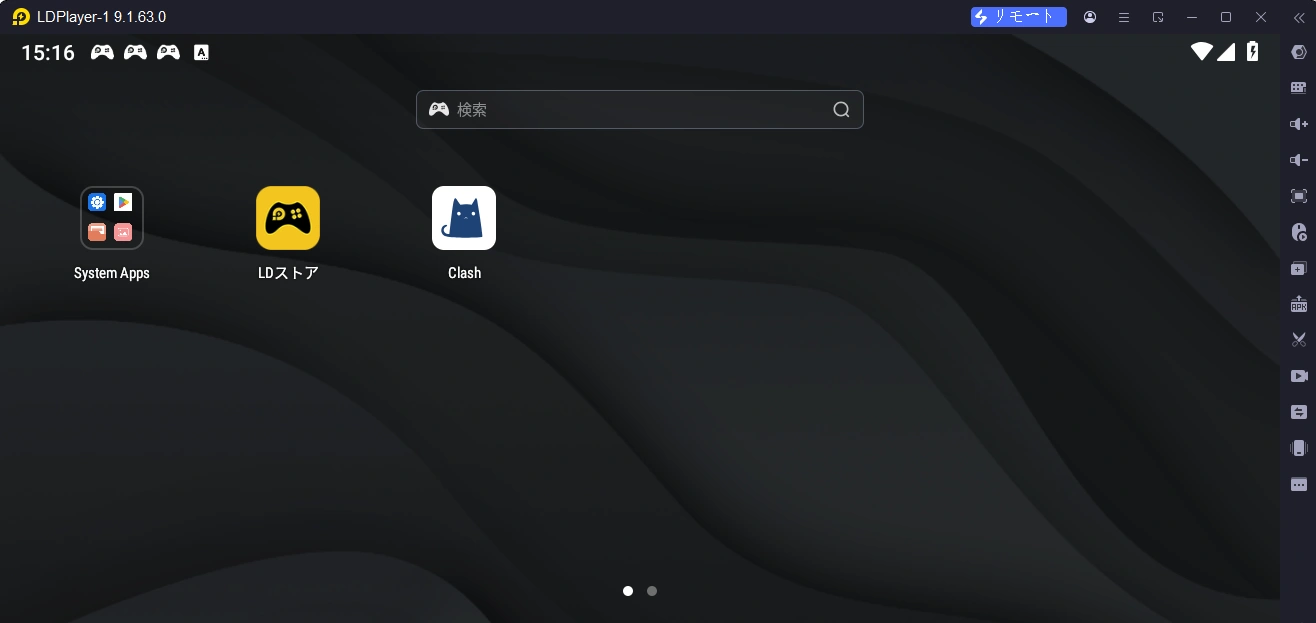
アークナイツ での OSLink 設定方法
自動ダンジョン進行設定
アークナイツでは、素材ステージ、資金ステージ、経験値ステージ、そして日課クエストを大量に周回する必要があり、手動操作は時間がかかるだけでなく、テンポも崩れがちです。OSLinkの自動クリック機能を使えば、周回の一連の操作を録画してシステムに自動で繰り返し実行させることができます。「作戦開始」、「代理指揮の起動」、「結果画面のタップ」などの手順を順番に録画するだけで、各アカウントが自動で同じ操作を繰り返し、完全な放置素材集めが実現します。以下に録画の手順例を示します。
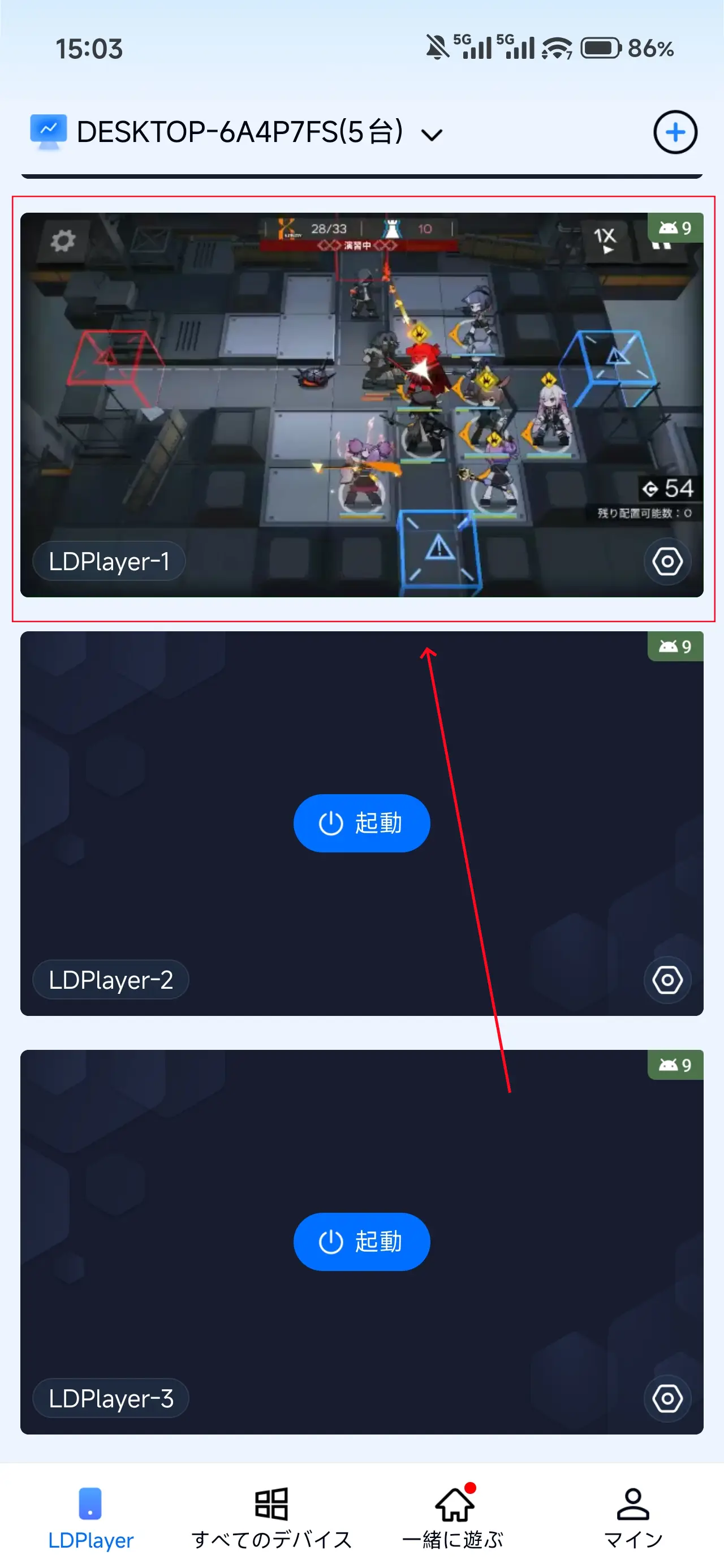
1.LDエミュレーターでゲームを起動した後、スマートフォンの OSLink から接続します。
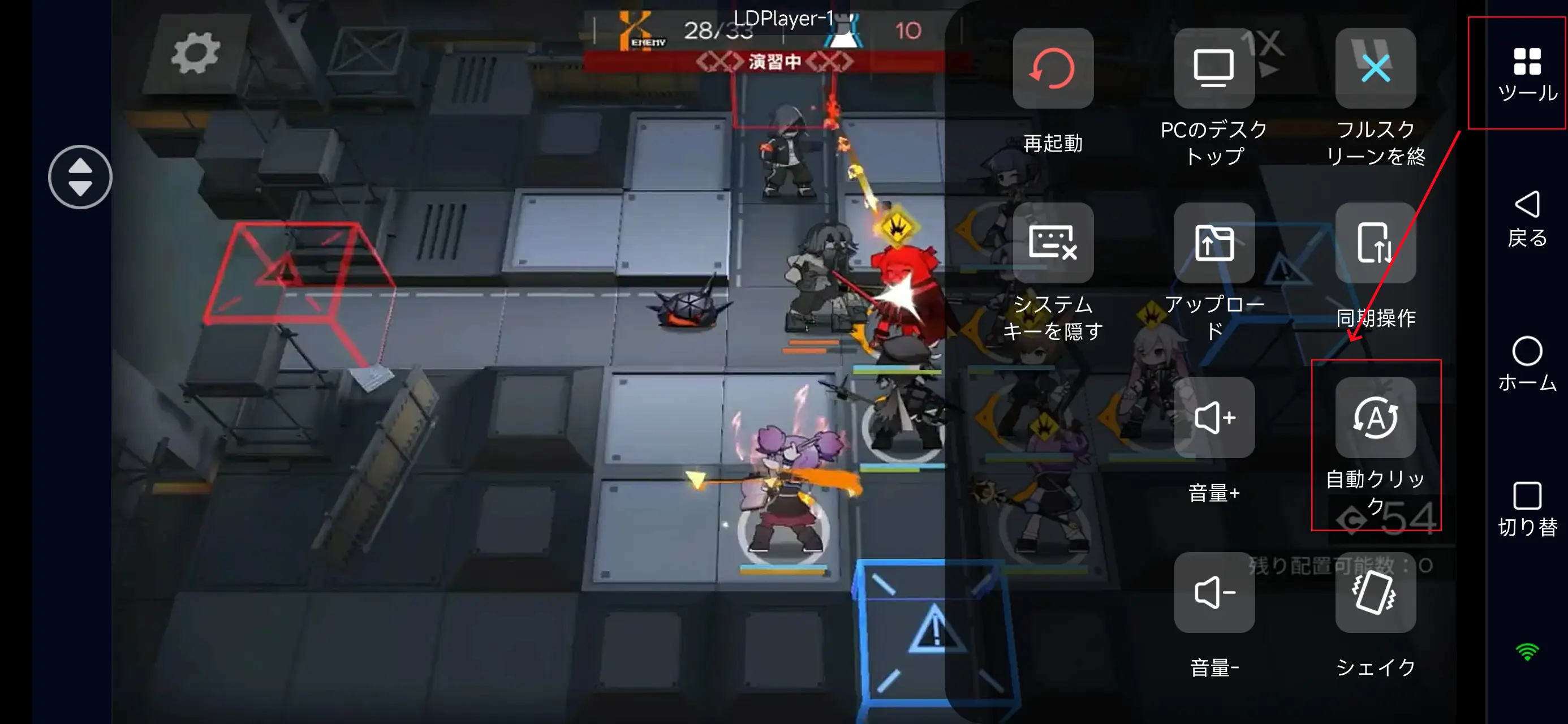
2.OSLink ツールの自動クリック機能を使用します。
3.この自然なプレイルーティンを録画してください。
作戦開始 → 代理指揮の起動 → 結果画面のタップ
![[録画開始] を押す](https://hwres.oslink.io/rcmnq/gw/image/jGNjPz-1765177844092.webp)
4.このスクリプトを使用するエミュレーターを選択します。
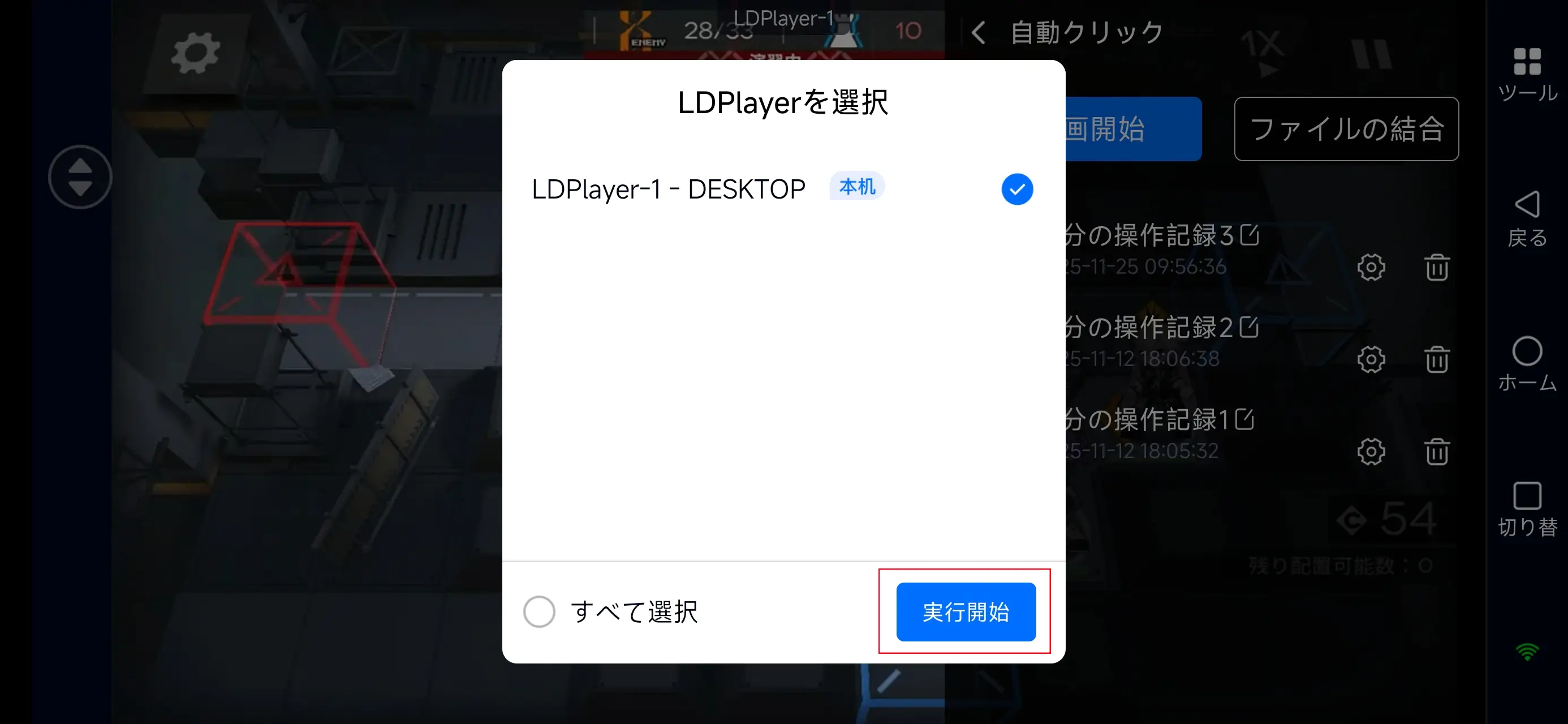
これらの設定を完了すれば、画面を監視することなく資源の自動周回が可能になります!
複数アカウントで同時に初回ガチャを行う方法
1.LDPlayer マルチ → インスタンス追加 → インスタンス複製
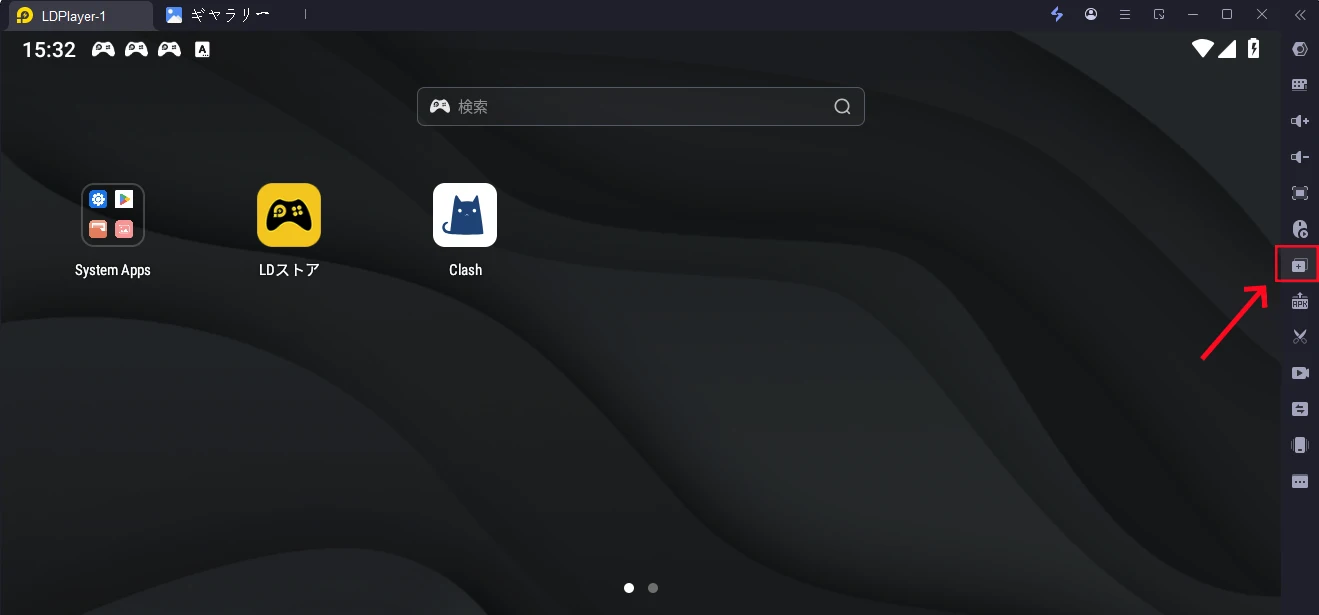
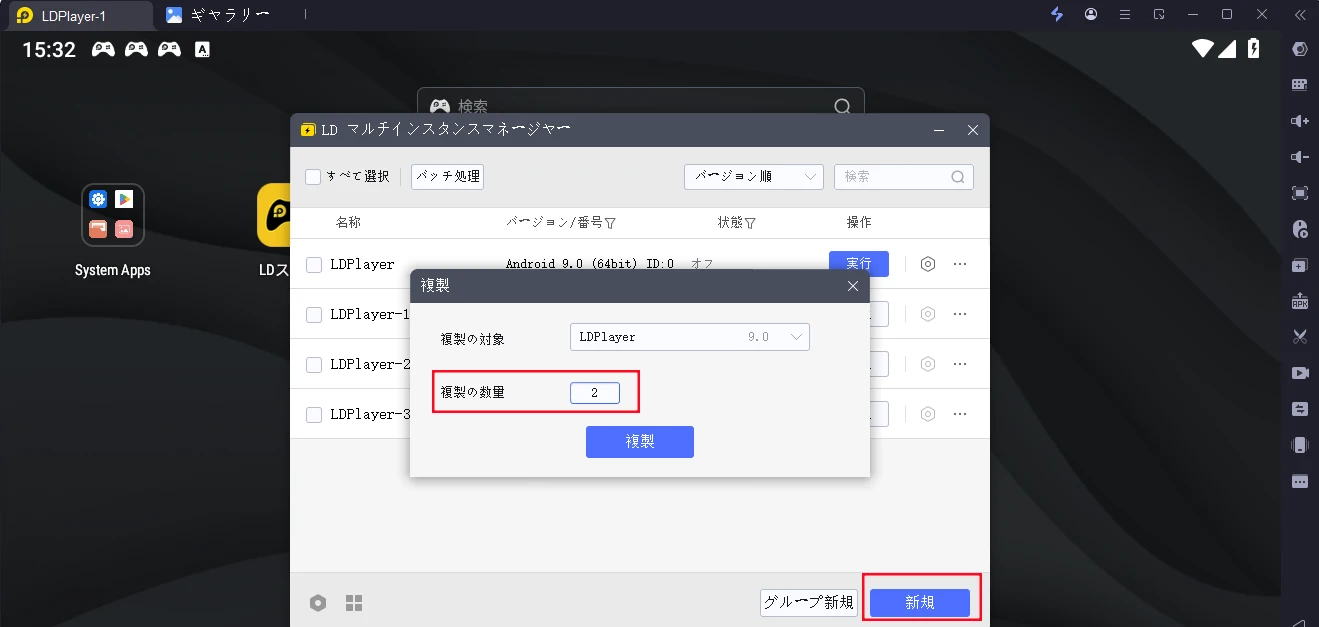
2.OSLink ツールの同期機能を使用。
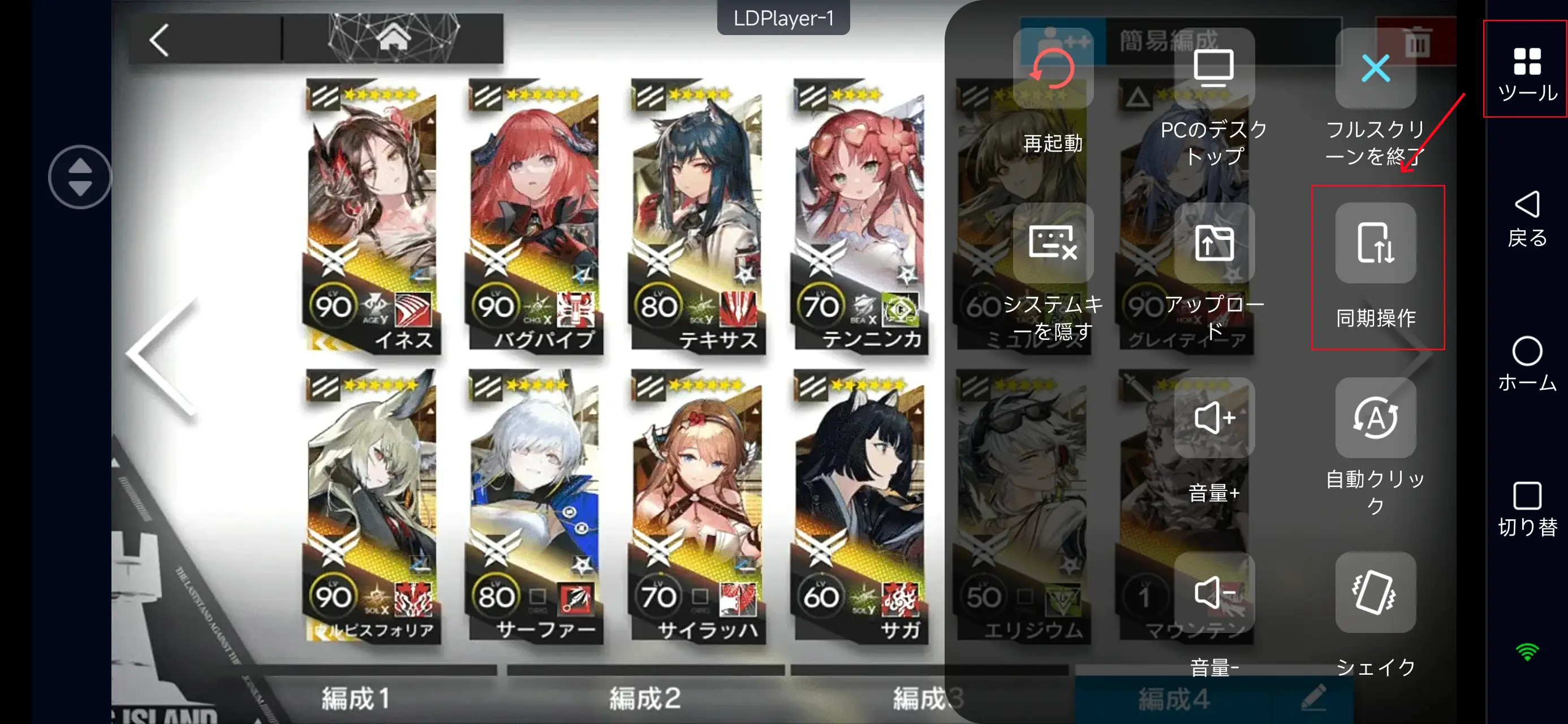
3.同期するデバイスを指定し、すべてのアカウントを一括操作します。
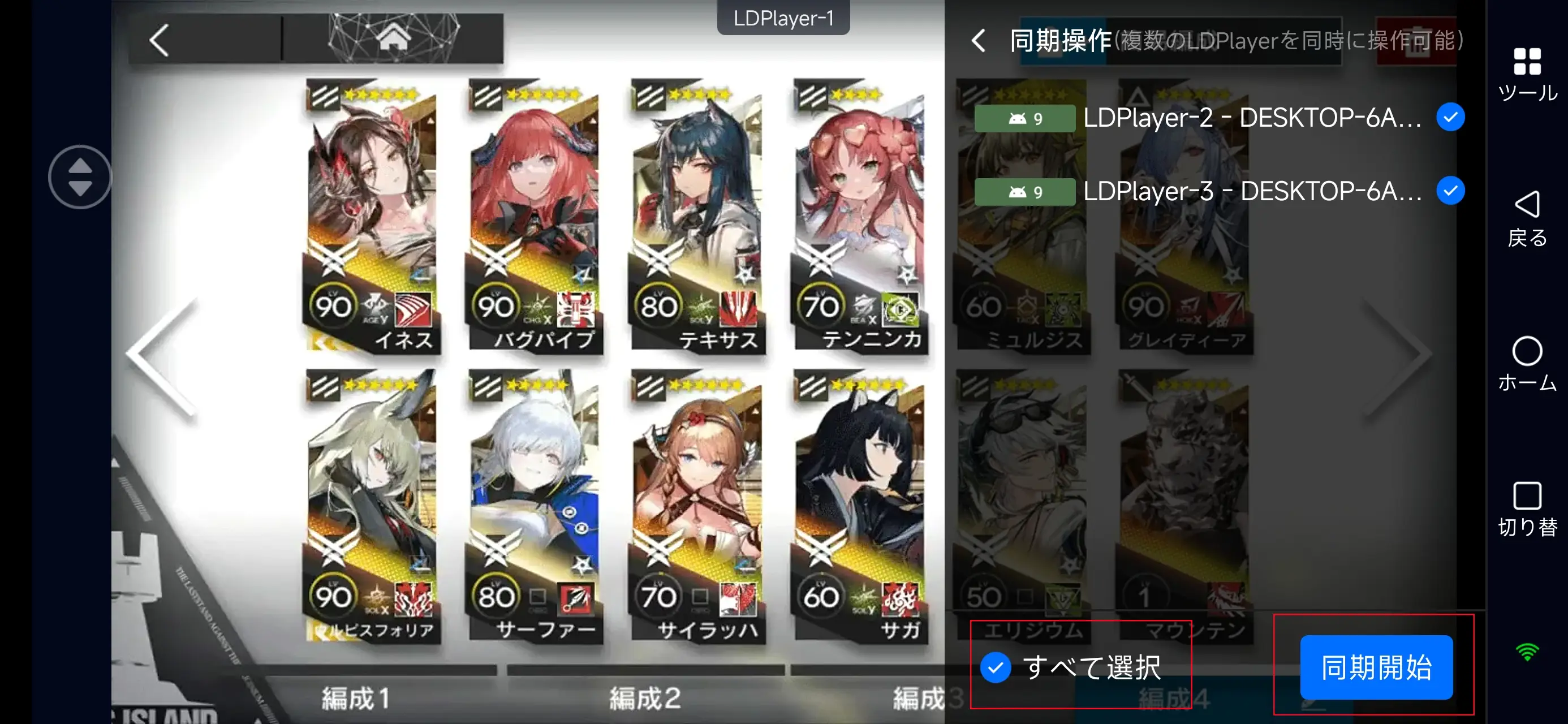
これらの設定を完了すれば 、複数アカウントを同時に効率よく育成できる環境が整うため、育成スピードも大幅にアップします。
おすすめ放置周回ステージ
CV-8、CV-EX-8突撃:経験値集めに最適。
AS-1~AS-9:経験値と素材のバランスが良いステージ。
IS-S-3、PV-5、GO-1~GO-9:敵の火力が低めで放置に向いています。
まとめ
OSLinkの多重起動と同期放置機能を活用すれば、アークナイツの日課育成を完全自動化できます。素材はまとめて集め、基地は一括管理、討伐も同時進行。すべてのアカウントが最高効率で動き続けるので、時間と労力を節約しつつ育成が加速します。複数アカウントの生産性を上げたいなら、今すぐOSLinkを導入して、無限の繰り返し作業から解放されましょう。貴重な時間は、より楽しいイベントやオペレーター育成に使ってください!
 Download